Der orangene Punkt am iPhone oben rechts auf dem Bildschirm bedeutet, dass eine App gerade Ihr Mikrofon nutzt. Der grüne Punkt bedeutet, dass eine App Ihre Kamera verwendet. Apple hat beide Anzeigen mit iOS 14 als Datenschutzfunktion eingeführt, damit Sie auf einen Blick sehen, wann auf Ihre Hardware zugegriffen wird. Wenn Sie einen der Punkte ohne erkennbaren Grund sehen, lohnt es sich, der Sache nachzugehen.
Dieser Ratgeber richtet sich an datenschutzbewusste Profis: Führungskräfte auf internationalen Reisen, Journalisten, die ihre Quellen schützen, Beschäftigte im Gesundheitswesen mit Patientendaten, Anwälte, denen die Vertraulichkeit gegenüber Mandanten wichtig ist, und Beschäftigte im öffentlichen Dienst, für die das iPhone Teil eines ernsthaften Sicherheitskonzepts ist. Wir erklären, was die einzelnen Punkte bedeuten, wie Sie prüfen, welche App verantwortlich ist, was Sie tun sollten, wenn die Anzeige unerwartet erscheint, und welche Grenze des Systems die meisten Artikel verschweigen. Für Schutz auf Hardware-Ebene, der gar nicht von Software abhängt, steht hinter jeder Empfehlung in diesem Beitrag die Privacy-Case-Kollektion von Spy-Fy.
Was der grüne Punkt am iPhone bedeutet
Ein grüner Punkt oben rechts auf dem iPhone-Bildschirm zeigt an, dass die Kamera gerade aktiv ist. Er erscheint auch, wenn Kamera und Mikrofon gleichzeitig laufen, zum Beispiel bei einem FaceTime- oder Zoom-Anruf. Die Anzeige kam mit iOS 14 und ist seitdem Teil jeder iOS-Version.
Den grünen Punkt sehen Sie bei ganz normalen Aktivitäten: Videoanrufe, die Kamera-App, QR-Codes scannen in Drittanbieter-Apps, Instagram Stories, Snapchat und Banking-Apps mit Identitätsprüfung. In all diesen Fällen erfüllt der Punkt seinen Zweck und bestätigt, dass die Kamera an ist, weil Sie es so wollten.
Bedenklich wird es, wenn der grüne Punkt erscheint und Sie nicht erkennen können, was ihn ausgelöst hat. Genau diesen Fall sollten Sie untersuchen.
Was der orangene Punkt am iPhone bedeutet
Ein orangener Punkt (oder ein orangenes Quadrat, wenn Sie in den Bedienungshilfen Ohne Farbe unterscheiden aktiviert haben) bedeutet, dass eine App Ihr Mikrofon nutzt, aber nicht Ihre Kamera. Typische Auslöser sind Sprachnachrichten, Siri, Sprachmemos, Diktieren, Telefonate und Audioaufnahmen im Hintergrund in Apps wie WhatsApp oder Discord.
Wie der grüne Punkt ist auch der orangene Punkt harmlos, wenn er zu Ihrer Aktivität passt. Haben Sie gerade auf das Mikrofonsymbol getippt, um eine Sprachnachricht zu senden, ist der orangene Punkt zu erwarten. Erscheint er, während Ihr Handy während einer vertraulichen Besprechung mit dem Display nach unten auf dem Tisch liegt, sollten Sie genauer hinsehen.
So prüfen Sie, welche App Ihre iPhone-Kamera nutzt
Das System der Datenschutzanzeigen verrät Ihnen mit einem zusätzlichen Schritt auch genau, welche App den Punkt ausgelöst hat. So gehen Sie vor:
- Wenn Sie den grünen oder orangenen Punkt sehen, wischen Sie von der oberen rechten Ecke des Bildschirms nach unten, um das Kontrollzentrum zu öffnen.
- Oben im Kontrollzentrum sehen Sie den Namen der App, die zuletzt auf Kamera oder Mikrofon zugegriffen hat, und die Art des Zugriffs (Kamera, Mikrofon oder beides).
- Ist Ihnen der App-Name unbekannt oder passt der Zeitpunkt nicht, ist das Ihr Signal für eine Überprüfung.
Zum Prüfen der Berechtigungen gehen Sie zu Einstellungen > Datenschutz & Sicherheit > Kamera (oder Mikrofon). Dort sehen Sie jede App, der Sie jemals Zugriff gewährt haben, mit einem Schalter daneben. Entziehen Sie allen Apps den Zugriff, die Sie nicht aktiv nutzen. Dasselbe Prinzip gilt für Ortungsdienste, Kontakte und Fotos. Eine ausführlichere Anleitung zu den Datenschutzeinstellungen von iOS finden Sie in unserem Beitrag zu den besten Datenschutz-Apps und -Einstellungen für das iPhone.
Wenn der grüne Punkt am iPhone ohne erkennbaren Grund erscheint
Leuchtet der grüne Punkt auf und Sie finden im Kontrollzentrum keine passende App, gehen Sie diese Möglichkeiten der Reihe nach durch:
- Hintergrundaktualisierung. Eine Messenger- oder Social-Media-App hat kurz auf die Kamera zugegriffen, etwa für eine Vorschau von Anhängen. Öffnen Sie sofort das Kontrollzentrum, um den App-Namen zu sehen, bevor er verschwindet.
- Ein Widget oder Kurzbefehl. Manche Widgets auf dem Sperrbildschirm und Automationen in Kurzbefehlen können die Kamera aktivieren. Prüfen Sie Kurzbefehle > Automation.
- Eine kürzlich installierte App. Taucht der Punkt erst auf, seit Sie etwas Neues installiert haben, schauen Sie dort zuerst nach. Löschen und beobachten.
- iOS-Fehler. Gelegentlich lässt ein Fehler die Anzeige kurz aufblinken, ohne dass wirklich zugegriffen wird. Starten Sie das iPhone neu und installieren Sie die neueste iOS-Version.
- Spyware oder Stalkerware. Für Durchschnittsnutzer selten, für lohnende Ziele real. Mehr dazu weiter unten.
Bei Symptomen jenseits des Punkts, etwa Akkuverbrauch, Überhitzung oder unbekannten Profilen auf Ihrem Gerät, führt Sie unser Beitrag Kann jemand Ihre iPhone-Kamera hacken? Schritt für Schritt durch die Prüfung.
Die Grenze, über die kaum jemand spricht
Laut offizieller Apple-Dokumentation lassen sich die Anzeigen nicht abschalten, und Apps können sie nicht verbergen. Für normale Apps innerhalb der App-Store-Sandbox stimmt das. Die Punkte werden auf Betriebssystemebene erzwungen, und es gibt keine öffentliche Schnittstelle, um sie zu unterdrücken.
Seltener wird erwähnt, dass kommerzielle Spyware, die über Zero-Click-Exploits eingeschleust wurde, diese Schutzmaßnahmen auf kompromittierten Geräten umgangen hat, wie Fälle zeigen, die Citizen Lab und Amnesty International dokumentiert haben. Werkzeuge wie Pegasus (NSO Group) und Predator (Intellexa) erlangen nachweislich Zugriff auf Kernel-Ebene, gegen den das Anzeigesystem nicht ausgelegt ist. Für die meisten Nutzer ist das kein Thema. Für Journalisten, Dissidenten, Führungskräfte in sensiblen Unternehmen, Anwälte in prominenten Verfahren und Beschäftigte im öffentlichen Dienst schon.
Das bedeutet nicht, dass der Kamerapunkt am iPhone unzuverlässig ist. Für die große Mehrheit ist er genau das, was Apple verspricht: ein vertrauenswürdiges Software-Signal. Aber eine Software-Anzeige setzt per Definition voraus, dass das Betriebssystem nicht kompromittiert ist. Die einzige Möglichkeit, sicher zu sein, dass die Kamera nicht filmt, ist, die Linse physisch abzudecken.
Physische Kameraabdeckungen: die verlässliche Wahrheit
Genau hier hat ein Privacy Case seinen Platz in einem Bedrohungsmodell, das den schlimmsten Fall ernst nimmt. Ein Stück undurchsichtiges Material vor der Linse lässt sich weder von Malware noch von Betriebssystem-Exploits oder bösartigen Apps umgehen. Kein Software-Trick schlägt die Physik. Mark Zuckerberg klebt seine Webcam bekanntermaßen genau aus diesem Grund ab, und auch der frühere FBI-Direktor James Comey hat das öffentlich empfohlen.
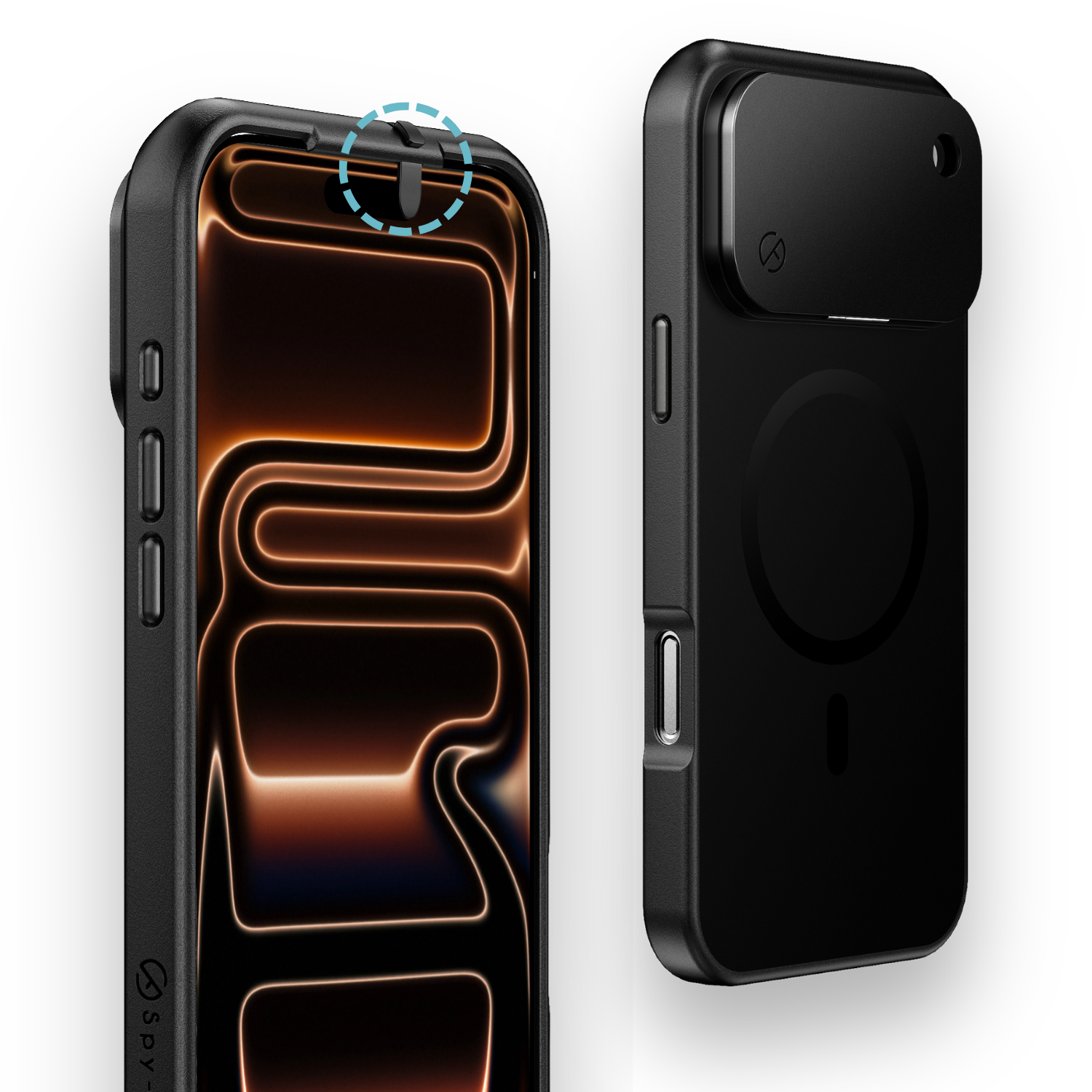
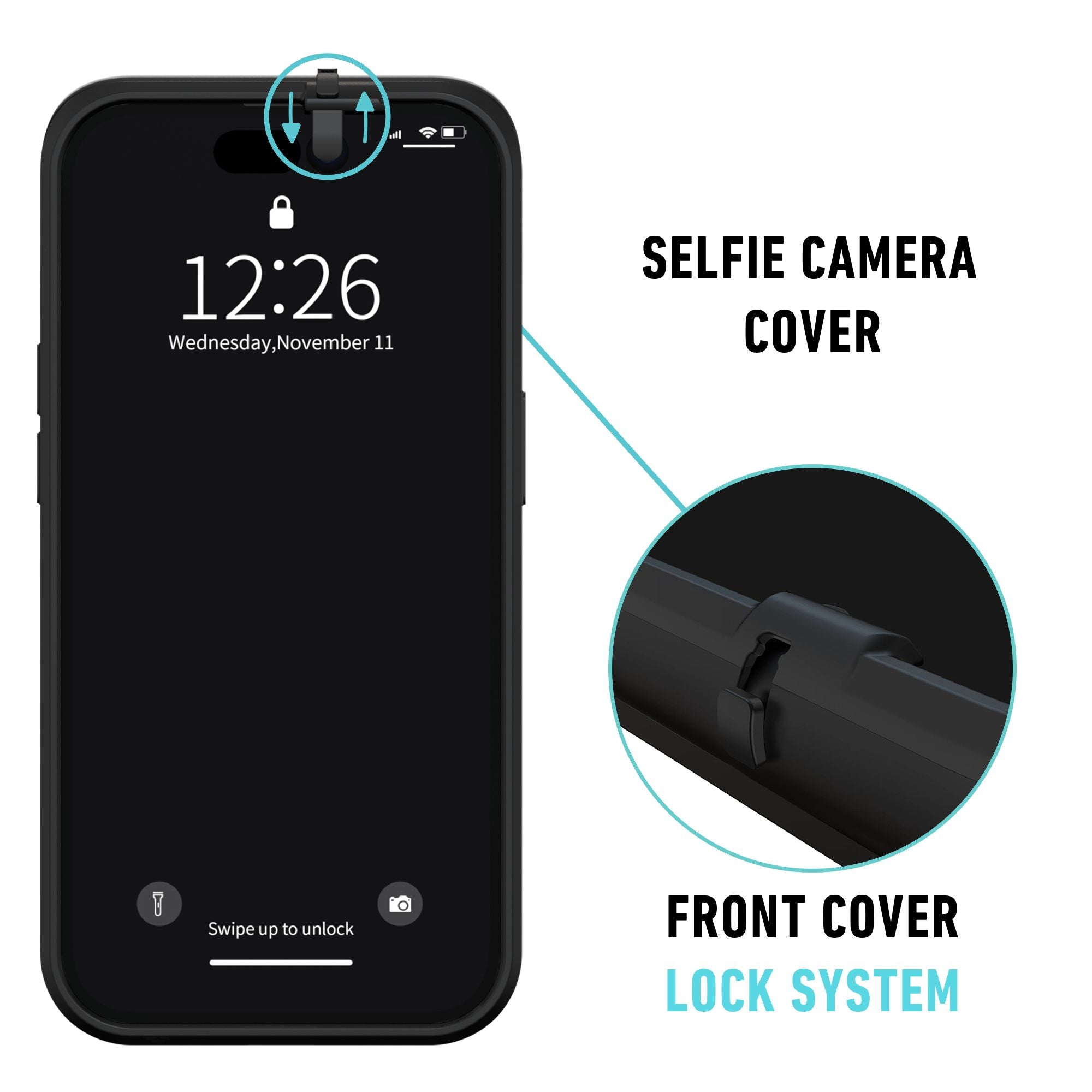
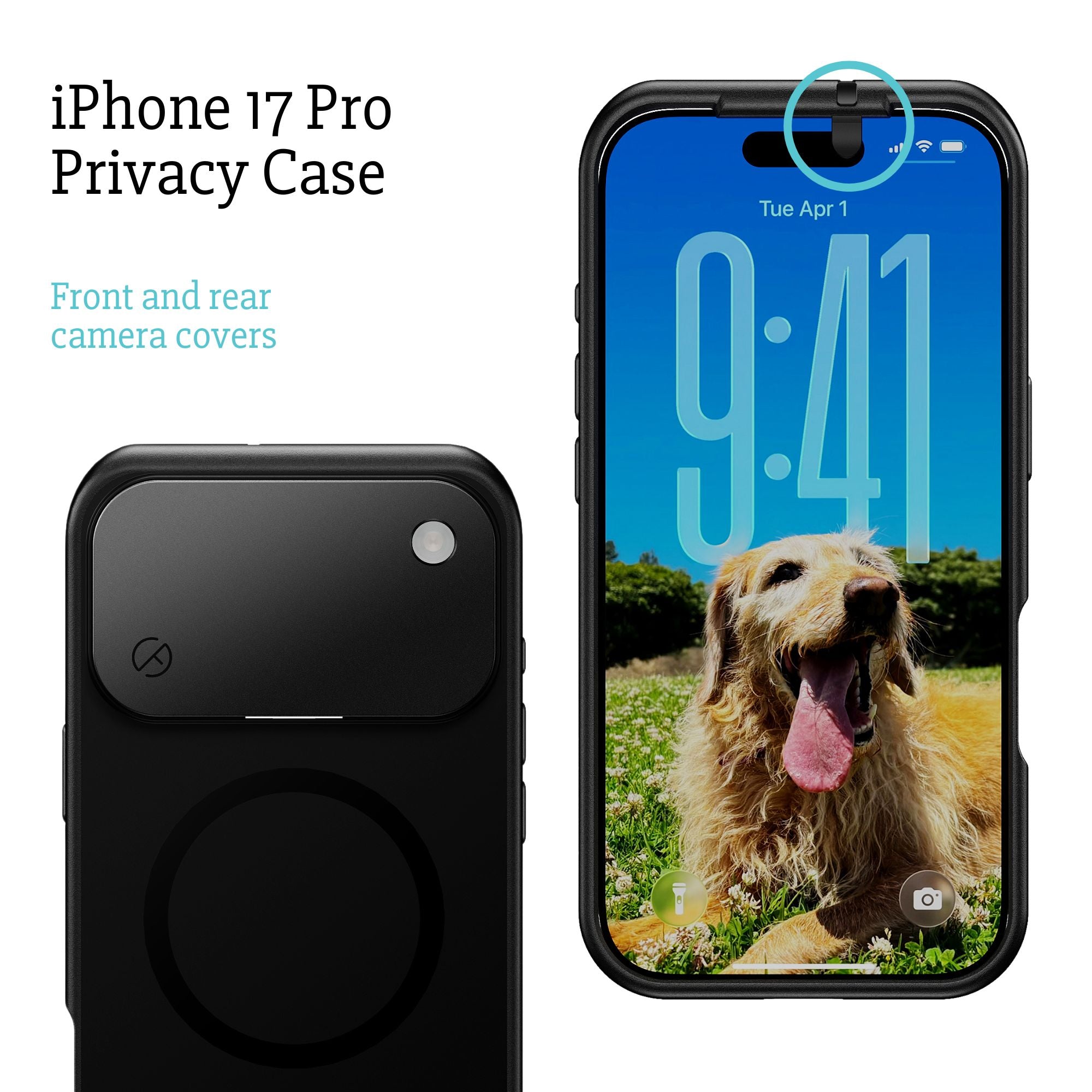
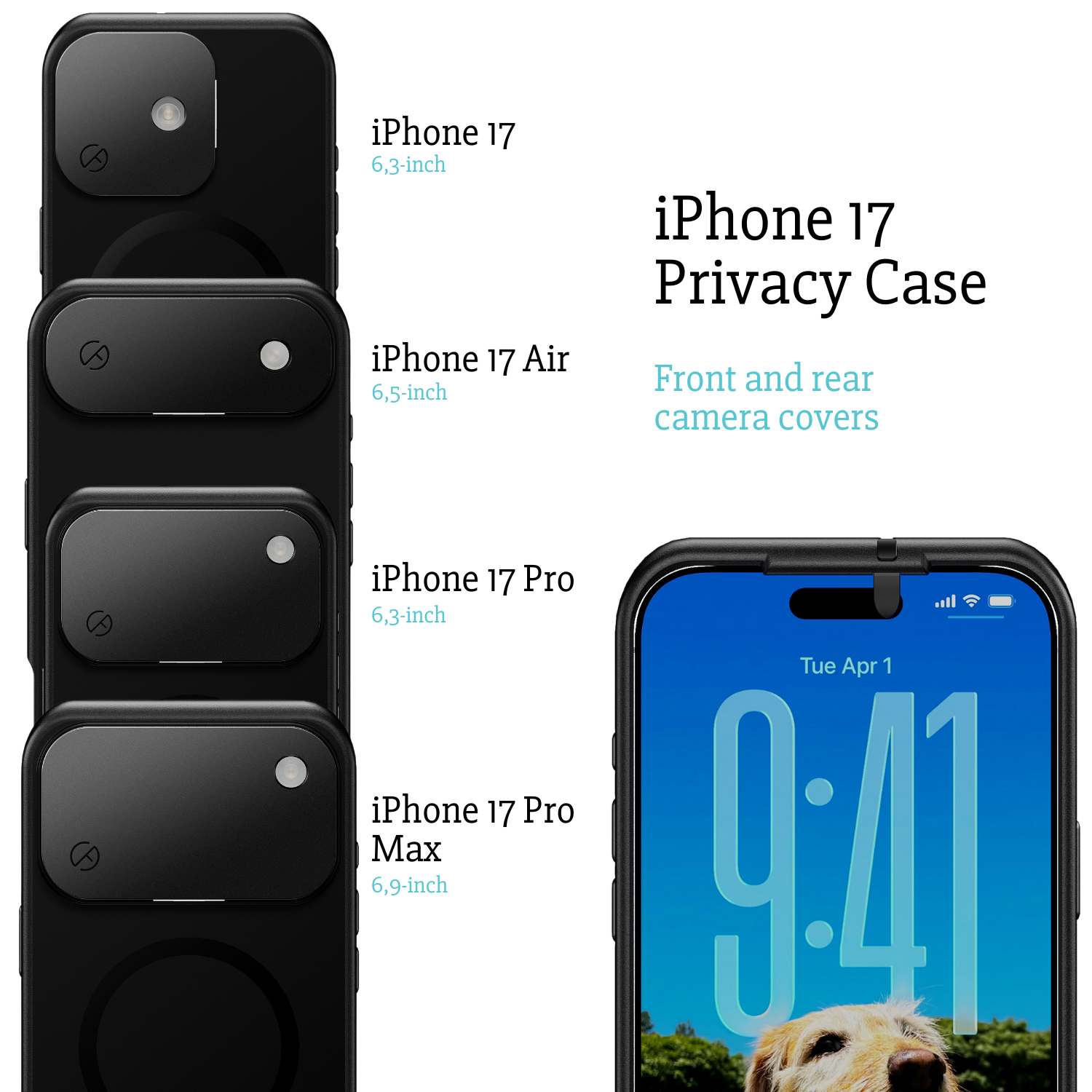
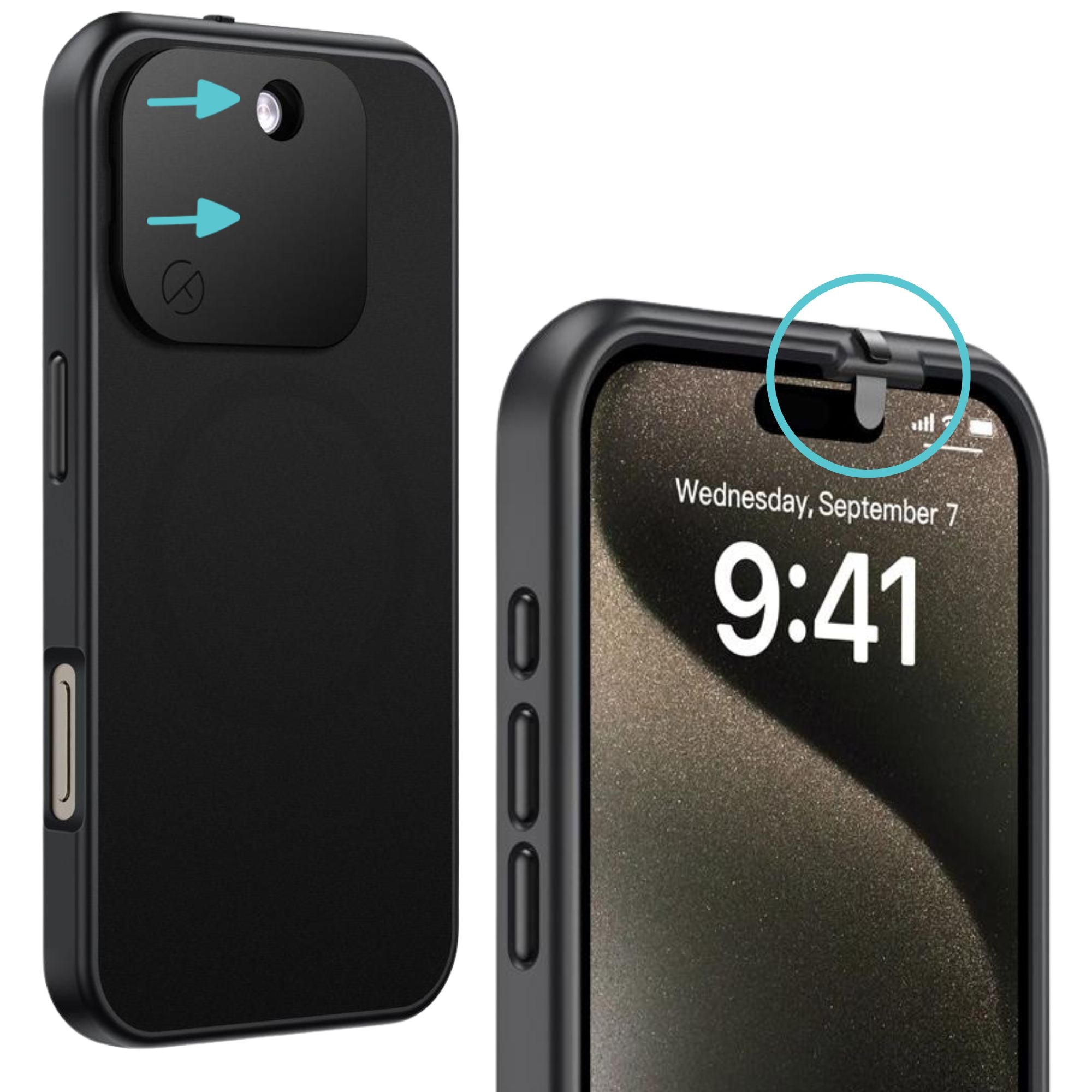
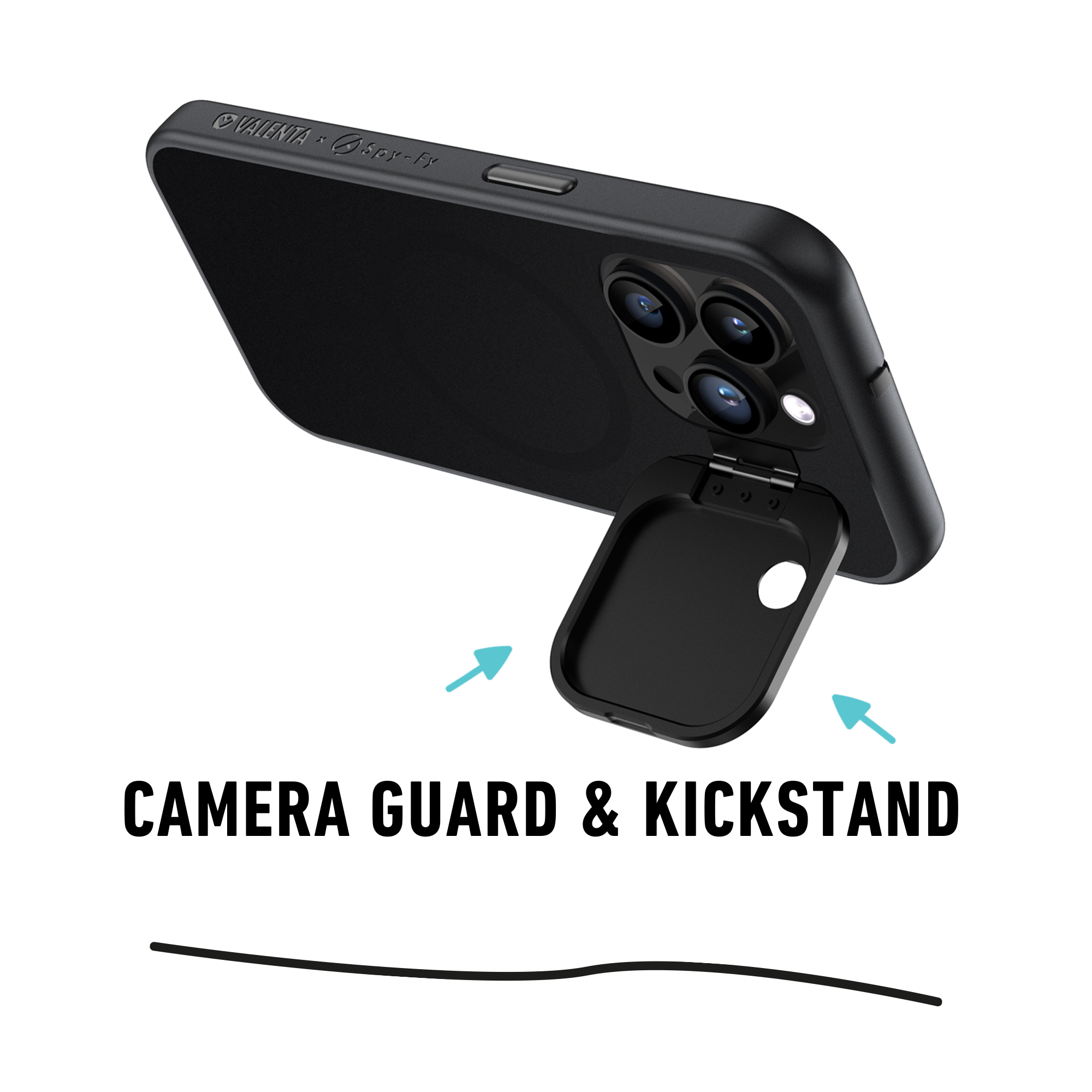
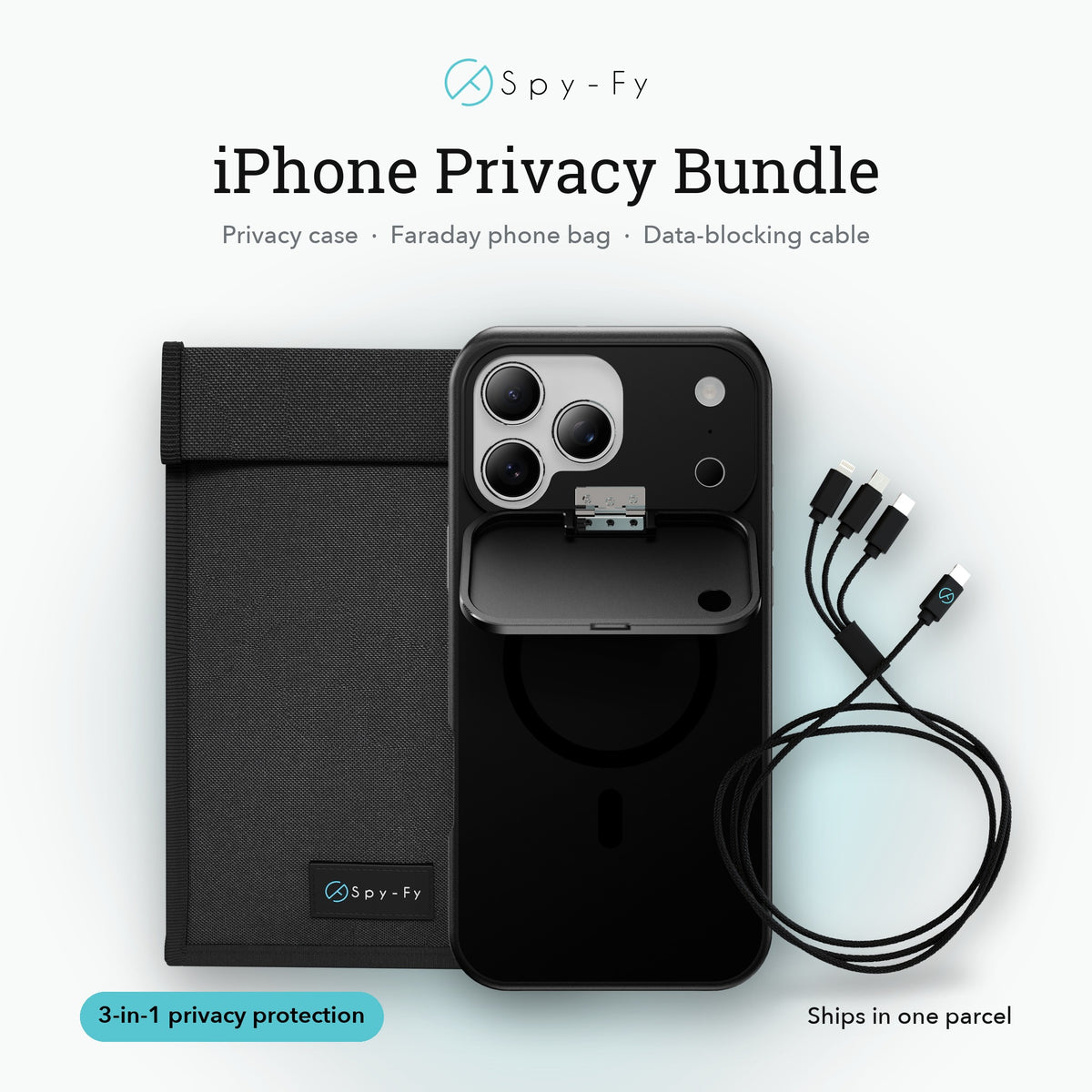
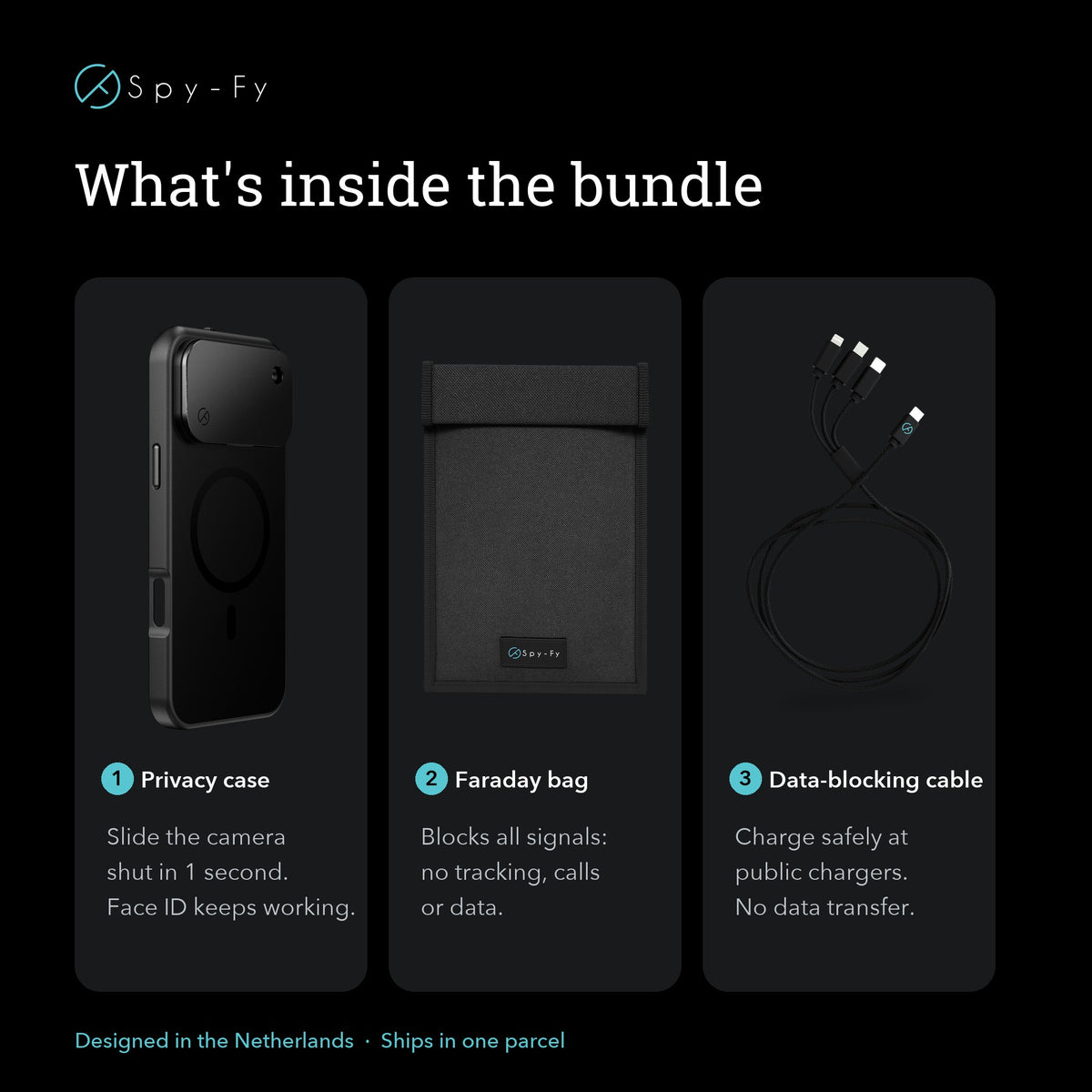
Die iPhone Privacy Cases von Spy-Fy haben eine Schiebeabdeckung für die Frontkamera (Face ID funktioniert bei geöffneter Abdeckung weiterhin) und eine Klappe für die Rückkameras. Die Taschenlampe bleibt bei geschlossener Rückabdeckung nutzbar. Die Hüllen sind MagSafe-kompatibel, durch thermoplastisches Polyurethan und Luftpolster sturzgeschützt und für jedes iPhone vom iPhone 12 bis zum iPhone 18 Pro und 18 Pro Max erhältlich. Für die neueste Generation gibt es jetzt den Privacy Case für iPhone 18 Pro und 18 Pro Max, und die iPhone 17 Privacy-Case-Reihe deckt Standard, Pro, Pro Max und Air ab.
Für Organisationen, die Mitarbeitende, Journalisten, Gesundheitspersonal oder Rechtsabteilungen ausstatten, gibt es individuelle iPhone-Hüllen mit Kameraabdeckung mit eigenem Branding und in großen Stückzahlen.
Praktischer Datenschutz-Check in fünf Minuten
Ob Sie nun jemals eine unerklärliche Anzeige sehen oder nicht, gehen Sie diese Liste an einem ruhigen Abend durch:
- Öffnen Sie Einstellungen > Datenschutz & Sicherheit > Kamera. Entziehen Sie jeder App den Zugriff, die ihn nicht braucht.
- Wiederholen Sie das für Mikrofon, Ortungsdienste, Kontakte und Fotos.
- Prüfen Sie Einstellungen > Allgemein > VPN und Geräteverwaltung. Steht dort ein Profil, das Sie nicht selbst installiert haben, ist das ein ernstes Warnsignal.
- Aktualisieren Sie iOS. Apples Sicherheitsupdates schließen regelmäßig Lücken, über die Spyware installiert wurde.
- Wenn Sie mit sensiblen Informationen arbeiten, nutzen Sie eine physische Kameraabdeckung. Die Hülle schützt Sie, ob Sie daran denken oder nicht.
Fazit zum orangenen und grünen Punkt am iPhone
Der Kamerapunkt am iPhone ist eine echte, nützliche und gut umgesetzte Datenschutzfunktion. Grün steht für die Kamera, Orange für das Mikrofon, und das Kontrollzentrum zeigt Ihnen, welche App verantwortlich ist. Im Alltag können Sie der Anzeige vertrauen und Ihre App-Berechtigungen prüfen, wenn Ihnen etwas merkwürdig vorkommt.
Für Profis, die durch ihre Arbeit zum Ziel werden können, ist die Anzeige die erste Schutzschicht, nicht die einzige. Eine physische Abdeckung ist der einzige Schutz, der auch ein kompromittiertes Betriebssystem übersteht. Entdecken Sie die gesamte Privacy-Case-Kollektion von Spy-Fy und finden Sie die passende Hülle für Ihr iPhone.