Der Blockierungsmodus am iPhone, auf Englisch Lockdown Mode, ist Apples optionale Einstellung für extremen Schutz, die iPhone, iPad oder Mac gegen hochentwickelte Cyberangriffe absichert. Er wurde mit iOS 16 eingeführt und schaltet Funktionen ab oder schränkt sie ein, die Angreifer häufig ausnutzen, darunter Nachrichtenanhänge, bestimmte Webtechnologien, kabelgebundene Verbindungen zu Zubehör und geteilte Alben. Apple hat ihn für eine kleine Zielgruppe entwickelt: Journalisten, die Quellen schützen, Menschenrechtsaktivisten, Führungskräfte mit vertraulichen Geschäften, Regierungsmitarbeiter und alle, die Grund zur Annahme haben, Ziel staatlich gesteuerter Söldner-Spyware wie Pegasus zu werden.
Die meisten iPhone-Nutzer werden den Blockierungsmodus nie brauchen. Für die, die ihn brauchen, macht genaues Wissen darüber, wovor er schützt und wovor nicht, den Unterschied zwischen falscher Sicherheit und echtem Schutz.
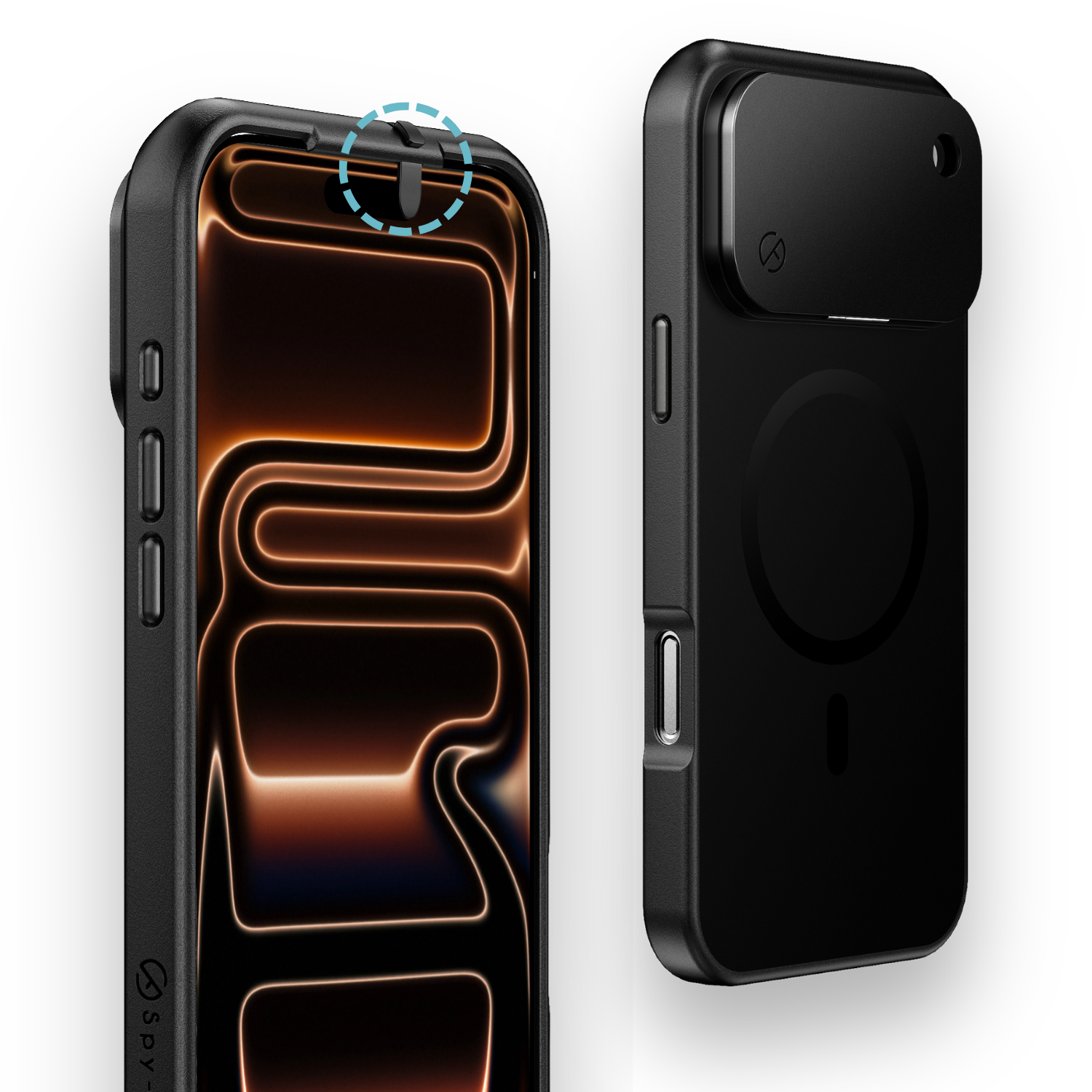
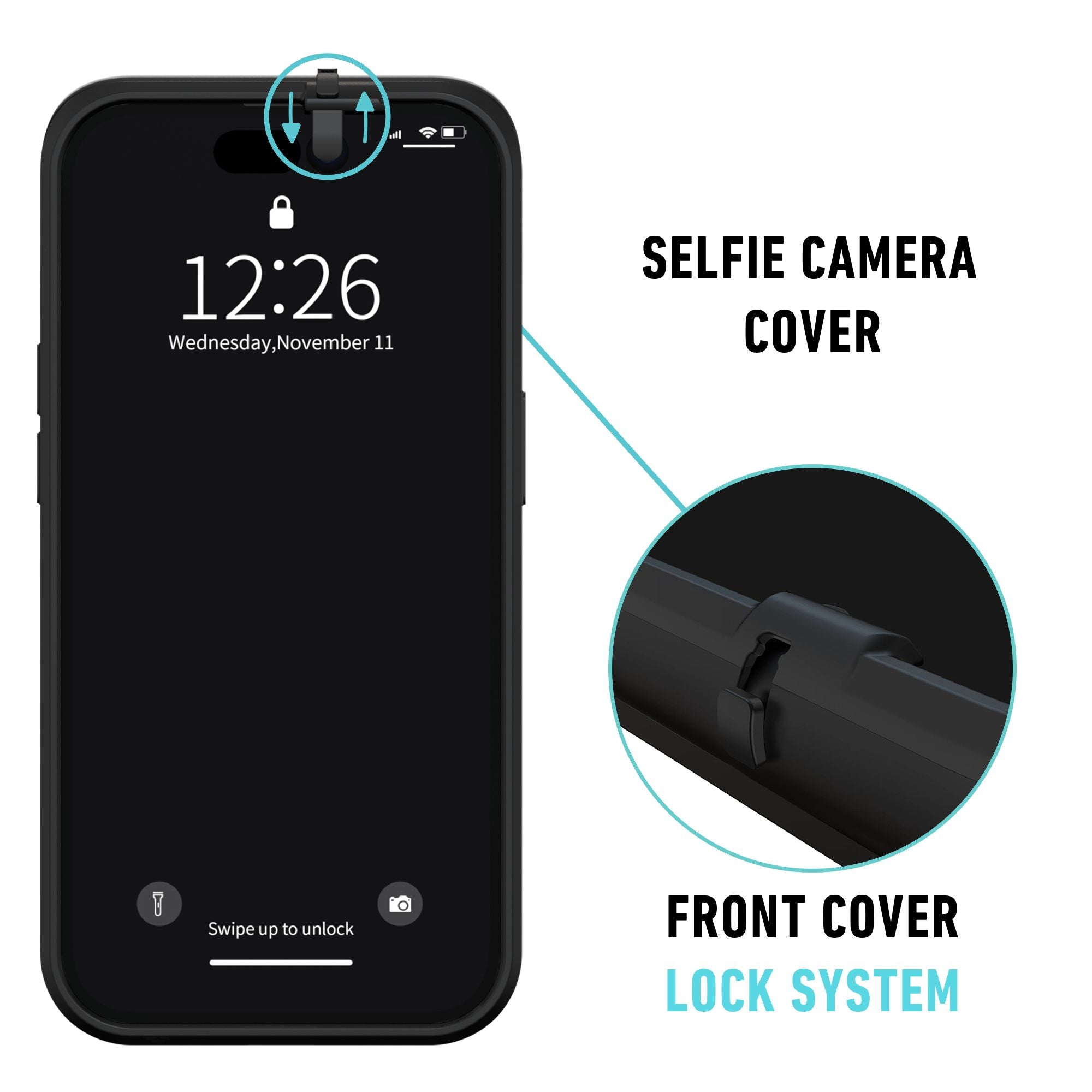
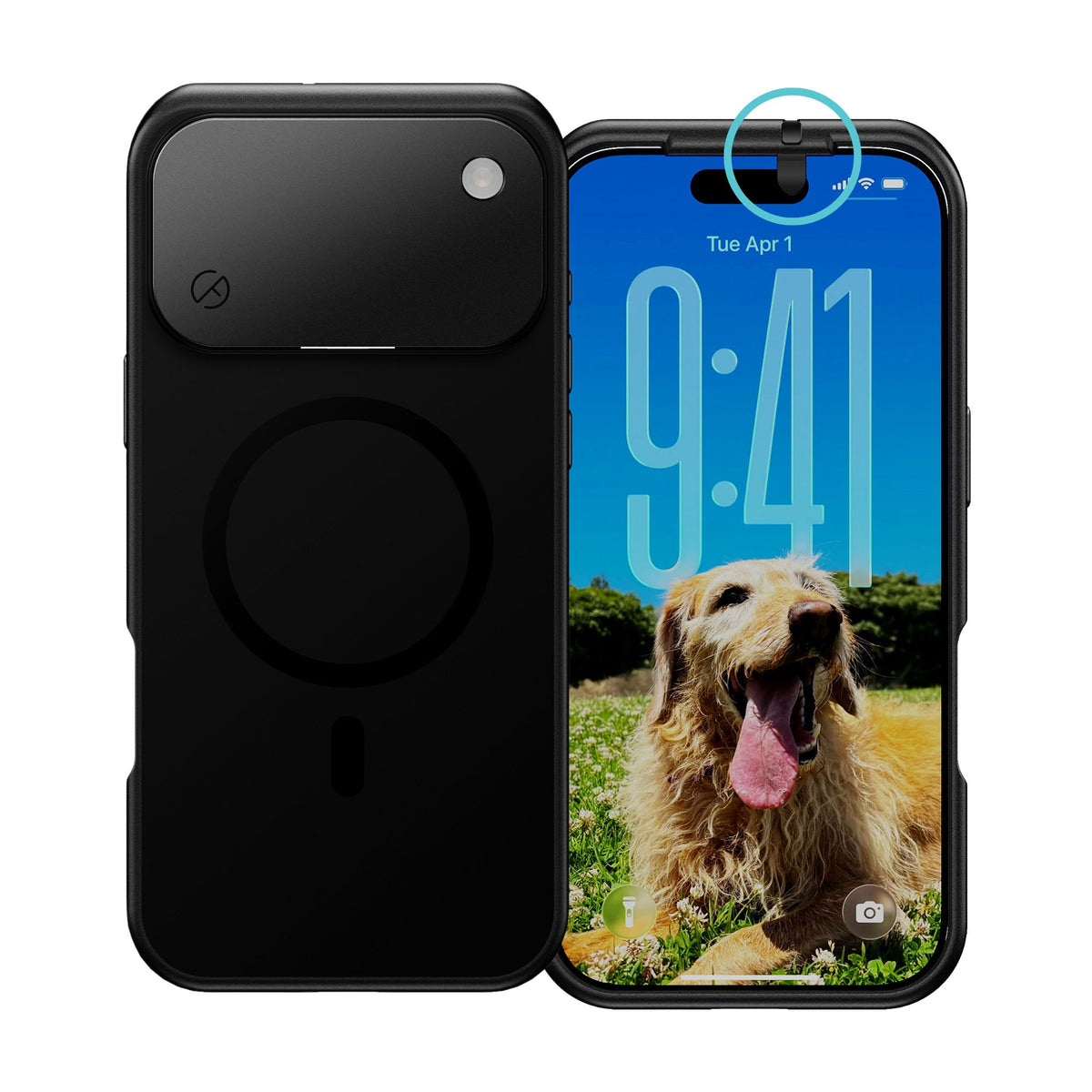
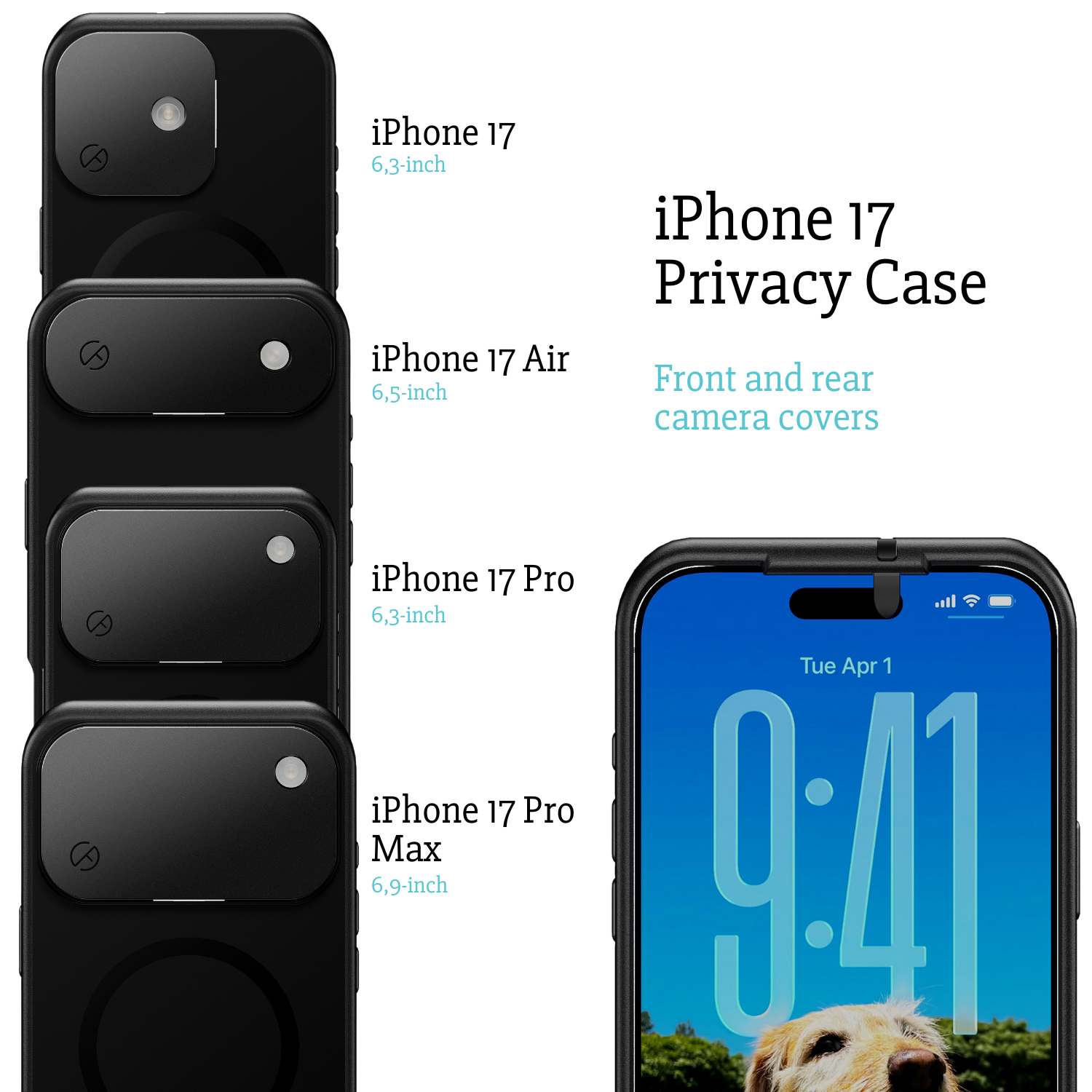
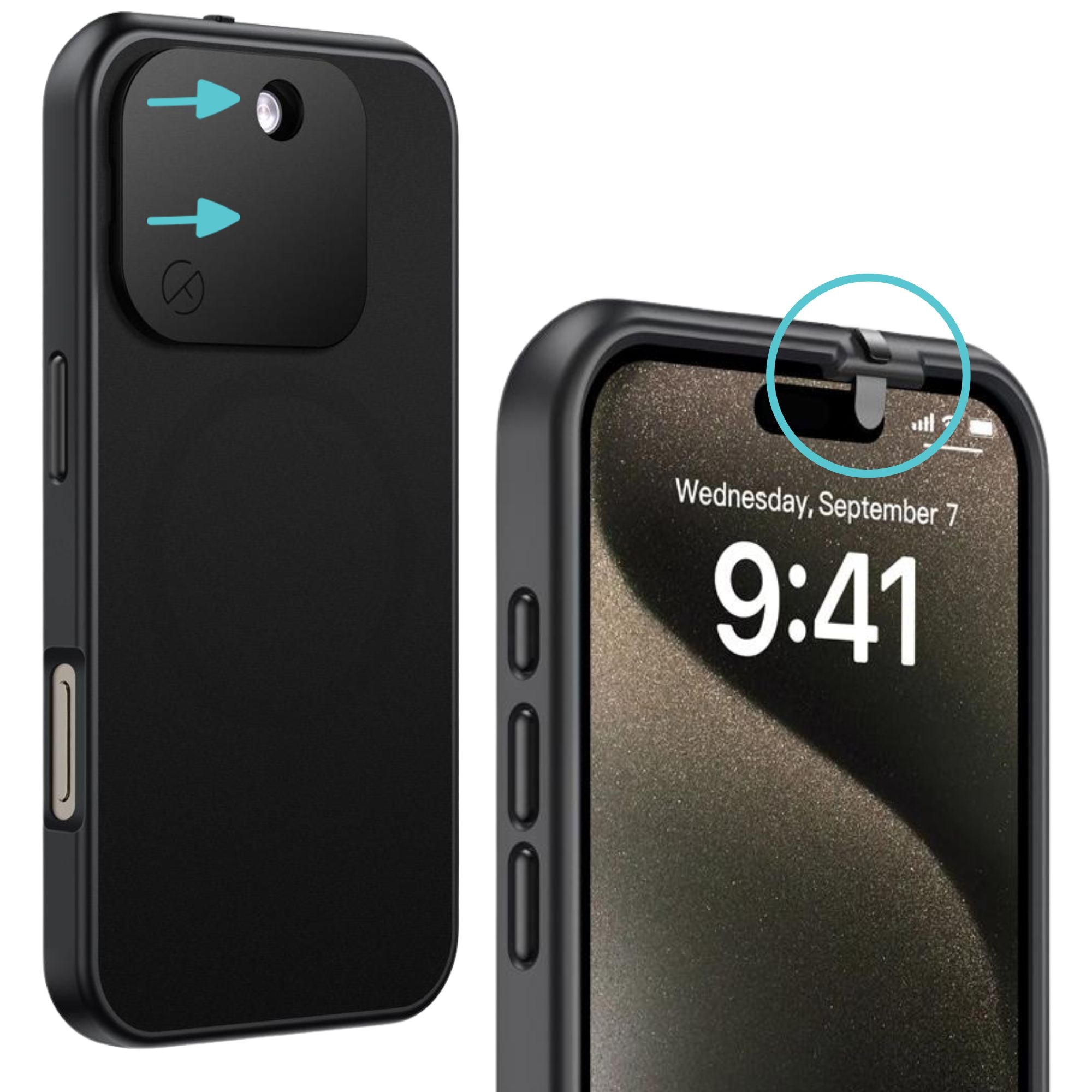
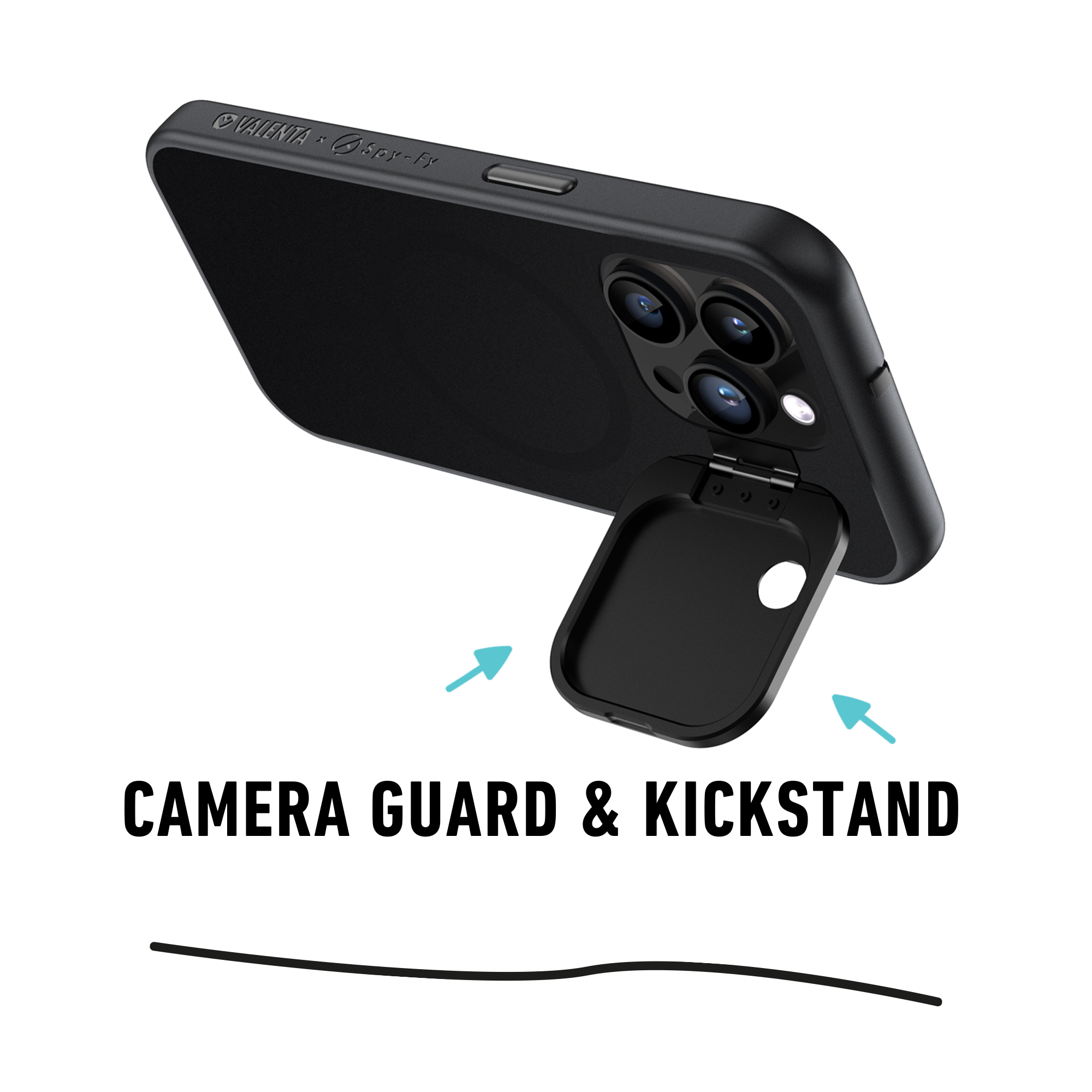
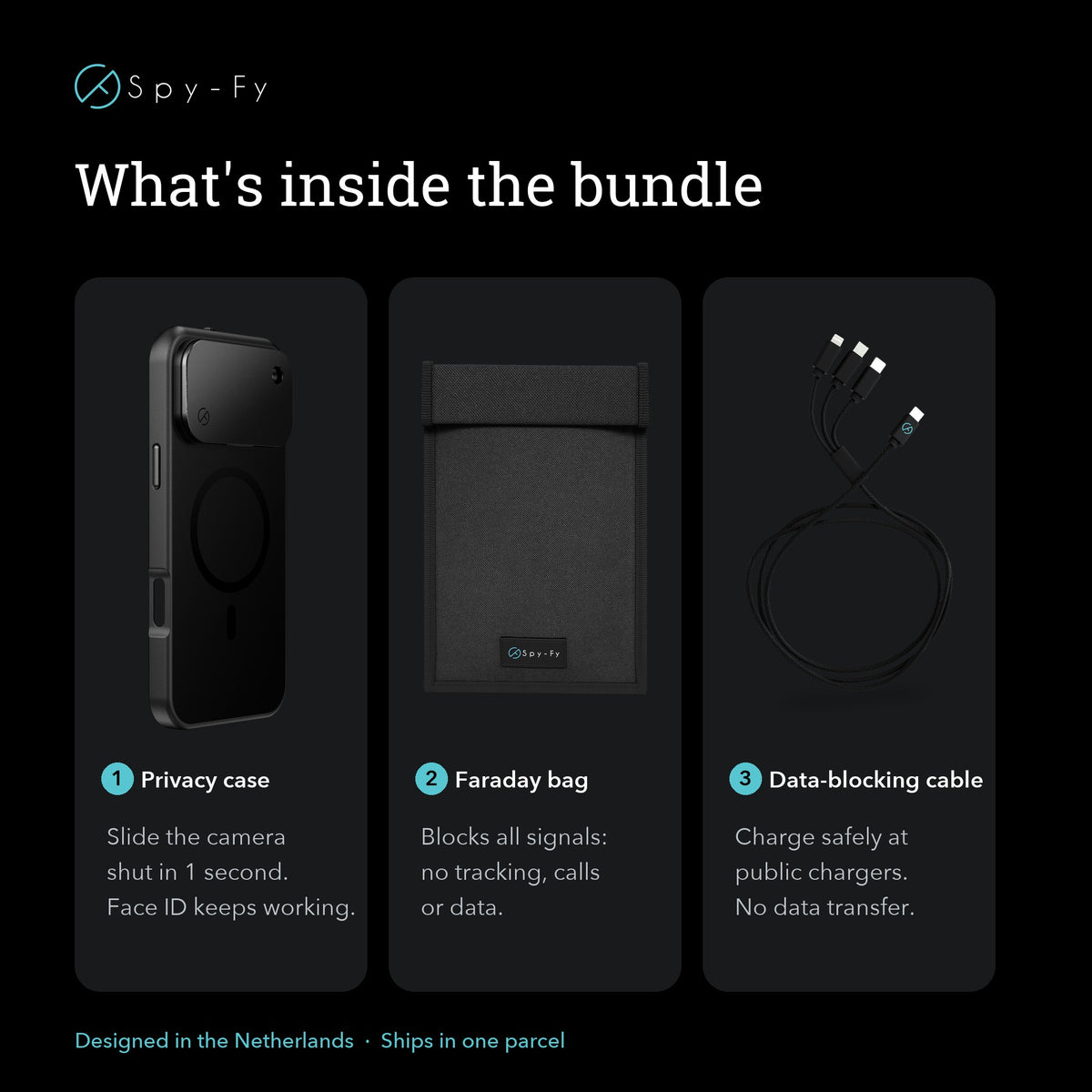
Dieser Ratgeber erklärt, was der Blockierungsmodus auf Ihrem Gerät tut, welche Bedrohungen er stoppt, welche er komplett verfehlt und wie er mit physischen Datenschutzwerkzeugen zusammenpasst, etwa der Privacy-Case-Kollektion von Spy-Fy, die Überwachung über Kamera und Hardware blockiert, gegen die keine Software-Einstellung hilft.
Was der Blockierungsmodus tatsächlich tut
Der Blockierungsmodus schaltet iPhone-Funktionen ab oder schränkt sie ein, über die Angreifer in der Vergangenheit Spyware per Zero-Click- oder One-Click-Exploit eingeschleust haben. Ist er aktiv, setzt das Betriebssystem strengere Regeln für Nachrichten, Safari, FaceTime, kabelgebundene Verbindungen und Konfigurationsprofile durch. Ziel ist es, die Angriffsfläche zu verkleinern, also weniger Stellen zu bieten, an denen Schadcode überhaupt versuchen kann zu laufen.
Konkret blockiert der Blockierungsmodus die meisten Arten von Nachrichtenanhängen außer Bildern, schaltet Linkvorschauen ab, deaktiviert in Safari die Just-in-time-Kompilierung von JavaScript für Websites, die Sie nicht ausgenommen haben, blockiert eingehende FaceTime-Anrufe von Personen, die Sie noch nie angerufen haben, blockiert kabelgebundene Verbindungen zu Computern oder Zubehör, solange das iPhone gesperrt ist, und verhindert die Installation von Konfigurationsprofilen und die Aufnahme in eine Mobilgeräteverwaltung.
Diese Einschränkungen sind wichtig, weil die von Citizen Lab und Amnesty International dokumentierten Spyware-Kampagnen genau diese Wege genutzt haben. Eine einzige präparierte iMessage oder FaceTime-Einladung reichte, um ein Gerät zu übernehmen, ohne dass das Ziel etwas antippte. Der Blockierungsmodus schließt genau diese Türen.
Wer den Blockierungsmodus einschalten sollte
Der Blockierungsmodus ist für besonders gefährdete Nutzer gemacht, nicht für die breite Öffentlichkeit. Apple selbst sagt, dass die große Mehrheit der Menschen nie Ziel solcher Angriffe wird. Als normaler Verbraucher verschlechtern Sie mit dem Blockierungsmodus Ihr Nutzungserlebnis, ohne Ihre Sicherheit nennenswert zu verbessern.
Überlegen Sie, den Blockierungsmodus einzuschalten, wenn Sie zu einer dieser Gruppen gehören:
- Journalisten, die über organisierte Kriminalität, Geheimdienste oder autoritäre Regierungen berichten
- Menschenrechtsverteidiger und Aktivisten, die in repressiven Staaten arbeiten oder über sie berichten
- Führungskräfte bei großen Übernahmen, Rechtsstreitigkeiten oder geopolitischen Verhandlungen
- Regierungsmitarbeiter mit Zugang zu Verschlusssachen oder politisch heiklen Informationen
- Anwälte in Verfahren gegen mächtige staatliche oder wirtschaftliche Akteure
- Betroffene häuslicher Gewalt, die vermuten, dass ein technisch versierter Ex-Partner sie überwacht
Für alle anderen reicht in der Regel der normale iOS-Schutz zusammen mit guter Grundhygiene: ein starker Code, Zwei-Faktor-Authentifizierung für die Apple-ID, sorgfältige App-Berechtigungen und physischer Schutz gegen neugierige Blicke und Kamerazugriff.
Was nicht mehr funktioniert, wenn Sie ihn einschalten
Der Blockierungsmodus ist bewusst unbequem. Apple will, dass Nutzer die Einschränkungen spüren und ihn nur einschalten, wenn die Bedrohung den Preis rechtfertigt. Damit sollten Sie rechnen:
In Nachrichten werden die meisten Anhänge außer normalen Bildern nicht angezeigt, und Linkvorschauen verschwinden. In Safari laden manche Websites langsamer oder funktionieren gar nicht, weil komplexe JavaScript-Funktionen abgeschaltet sind, solange Sie die Website nicht ausnehmen. FaceTime-Anrufe von Fremden werden still blockiert. Geteilte iCloud-Fotoalben funktionieren nicht mehr. WLAN-Netze mit Anmeldeportal oder nur 2G als Ausweichnetz verbinden sich möglicherweise nicht. Ist Ihr iPhone gesperrt, passiert beim Anschließen an einen fremden Computer oder fremdes Zubehör nichts, bis Sie es entsperren und die Verbindung bestätigen.
Apps oder Websites, denen Sie vertrauen, können Sie vom Blockierungsmodus ausnehmen. Das mildert die Auswirkungen bei Diensten, die Sie täglich nutzen, während die Einschränkungen überall sonst bestehen bleiben.
So schalten Sie den Blockierungsmodus ein
Das Einschalten dauert auf jedem unterstützten Gerät weniger als eine Minute. Unterstützt werden iOS 16 oder neuer, iPadOS 16 oder neuer und macOS Ventura oder neuer.
Auf iPhone oder iPad:
- Öffnen Sie Einstellungen
- Tippen Sie auf Datenschutz & Sicherheit
- Scrollen Sie nach unten und tippen Sie auf Blockierungsmodus
- Tippen Sie auf Blockierungsmodus aktivieren, lesen Sie die Zusammenfassung und tippen Sie dann auf Aktivieren und neu starten
- Geben Sie Ihren Code ein, um den Neustart abzuschließen
Auf dem Mac lautet der Weg Apple-Menü > Systemeinstellungen > Datenschutz & Sicherheit > Blockierungsmodus. Zum Ausschalten gehen Sie denselben Weg und wählen Blockierungsmodus deaktivieren, was ebenfalls einen Neustart erfordert.
Wenn der Blockierungsmodus grundsätzlich an bleiben soll, eine bestimmte Website aber normal funktionieren muss, öffnen Sie die Website in Safari, tippen auf die Taste für die Seiteneinstellungen und nehmen die Website vom Blockierungsmodus aus. Dasselbe geht für einzelne Apps in den Einstellungen des Blockierungsmodus.
Wovor der Blockierungsmodus nicht schützt
Hier hören die meisten Erklärartikel auf, und hier entsteht gefährliche falsche Sicherheit. Der Blockierungsmodus verkleinert die Angriffsfläche im Netz und in der Software. Gegen mehrere wichtige Bedrohungen schützt er nicht.
Stalkerware, die mit physischem Zugriff installiert wird. Wer Ihren Code kennt und Ihr entsperrtes Handy ein paar Minuten in der Hand hat, kann Überwachungs-Apps installieren, sich zur Familienfreigabe hinzufügen, die Standortfreigabe einschalten oder die iCloud-Synchronisierung auf sein Gerät einrichten. Nichts davon verhindert der Blockierungsmodus. Unser Ratgeber zu Anzeichen, dass jemand auf Ihre iPhone-Kamera zugreift, zeigt, worauf Sie achten sollten. Mehr dazu auch in unserem Beitrag über Stalkerware.
Ein kompromittiertes iCloud-Konto. Hat ein Angreifer Ihr Apple-ID-Passwort und den zweiten Faktor, kann er von seinem eigenen Gerät aus auf Ihr iCloud-Backup, Ihre Nachrichten, Fotos und Ihren Standort über „Wo ist?“ zugreifen. Der Blockierungsmodus auf Ihrem iPhone hilft da nicht. Nur starke, einzigartige Passwörter, Hardware-Sicherheitsschlüssel und Wachsamkeit gegenüber Phishing helfen.
Social Engineering und Phishing. Der Blockierungsmodus hält Sie nicht davon ab, Ihre Zugangsdaten auf einer gefälschten Anmeldeseite einzugeben oder eine bösartige Anmeldeanfrage zu bestätigen. Das menschliche Urteilsvermögen bleibt das schwächste Glied.
Zugriff auf Kamera und Mikrofon auf Hardware-Ebene. Auch mit allen Schutzmaßnahmen kann eine App, der Sie die Kamera-Berechtigung erteilt haben, die Kamera weiterhin nutzen. Und bei einem neuen Exploit garantiert keine Software-Einstellung vollständig, dass die Linse inaktiv ist. Eine physische Abdeckung ist die einzige Methode, die sich nicht per Code umgehen lässt. Die Privacy Cases von Spy-Fy, etwa für das iPhone 18 Pro und 18 Pro Max oder die iPhone 17 Reihe, lösen das auf Hardware-Ebene, mit Abdeckungen für Front- und Rückkamera, die Sie selbst bedienen.
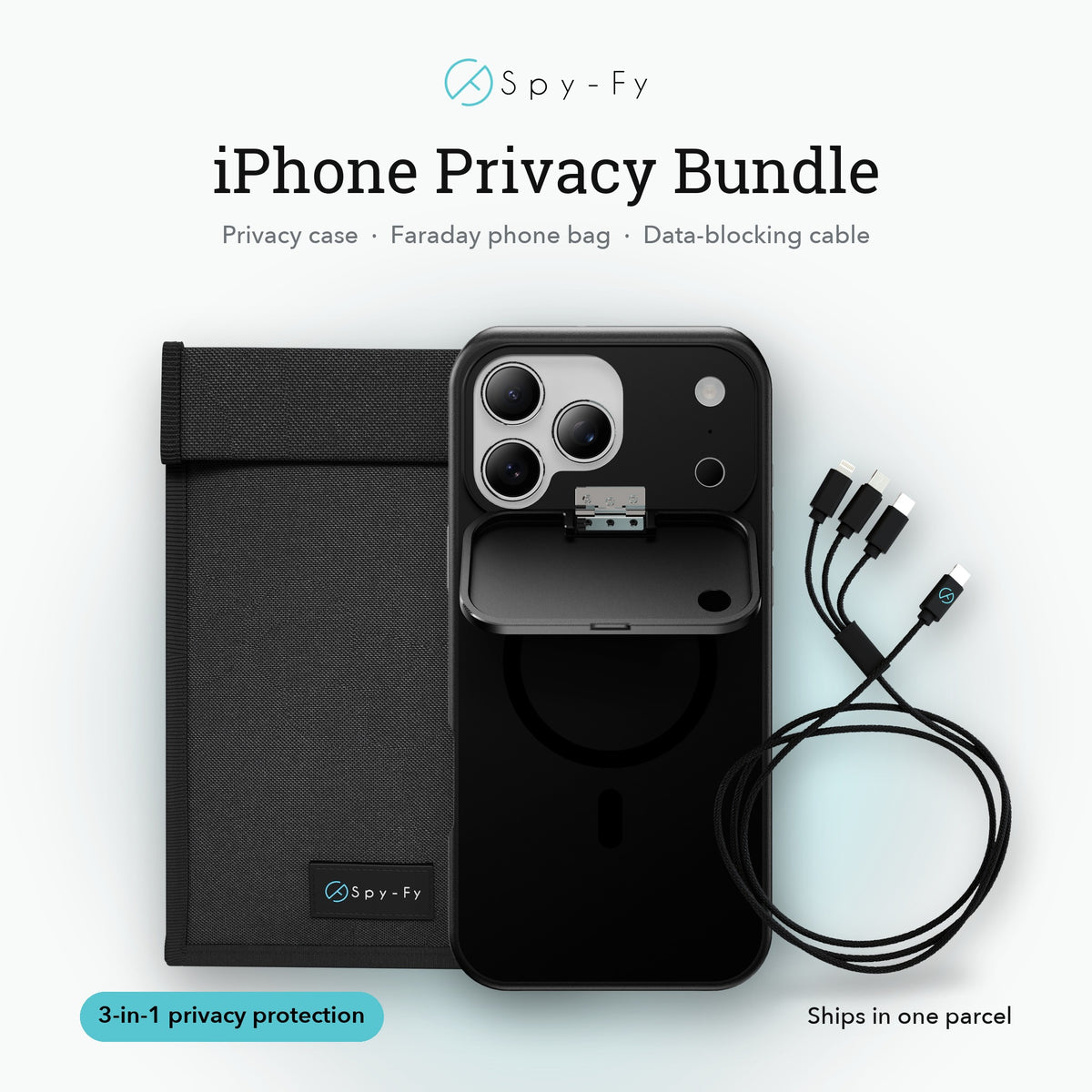
Juice Jacking an öffentlichen Ladestationen. Der Blockierungsmodus blockiert zwar Zubehörverbindungen, solange das Handy gesperrt ist, und das hilft. Entsperren Sie Ihr Handy aber beim Laden am Flughafen oder im Hotel, fällt dieser Schutz weg. Ein USB-Datenblocker fürs iPhone verhindert physisch, dass die Datenkontakte verbunden werden, sodass nur Strom fließt, egal in welchem Zustand Ihr Handy ist.
Der Blockierungsmodus als eine Ebene echter Verteidigung
Der richtige Blick auf den Blockierungsmodus ist der als eine Ebene in einem mehrschichtigen Schutz, nicht als Komplettlösung. Mehrschichtige Sicherheit funktioniert, weil unterschiedliche Bedrohungen unterschiedliche Gegenmaßnahmen brauchen. Software-Härtung hilft gegen Angriffe per Code. Kontosicherheit hilft gegen Angriffe auf Zugangsdaten. Physische Kontrollen helfen gegen Überwachung auf Hardware-Ebene und Zugriff vor Ort.
Ein Journalist, der über eine feindselige Regierung berichtet, könnte den Blockierungsmodus kombinieren mit einem Hardware-Sicherheitsschlüssel für die Apple-ID, einem Privacy Case mit Kameraabdeckung gegen Blicke in Cafés und Hotels, einem USB-Datenblocker fürs Laden auf Reisen und einer RFID-Geldbörse für kontaktlose Karten und Zugangsausweise. Jedes Element deckt eine Bedrohung ab, gegen die die anderen nichts ausrichten.
Für Führungskräfte und Anwälte gilt derselbe Aufbau mit anderem Schwerpunkt. Das Anwaltsgeheimnis beruht auf der Annahme, dass Gespräche privat sind. Eine kompromittierte Kamera während eines Videocalls mit einem Mandanten kann jahrelange Diskretion zunichtemachen. Eine physische Abdeckung über der Linse ist eine günstige Antwort auf eine Frage, die Software nicht vollständig lösen kann.
Fazit
Der Blockierungsmodus ist ein ernsthafter, gezielter Schutz gegen die kleine Gruppe von Angriffen, die staatliche Akteure und Anbieter von Söldner-Spyware nutzen. Wenn diese Bedrohungen in Ihrer Rolle realistisch sind, schalten Sie ihn ein und nehmen Sie die Einschränkungen in Kauf. Wenn nicht, fahren Sie mit aktuellem iOS und guter Passworthygiene besser als mit den Hürden, die der Blockierungsmodus mit sich bringt.
So oder so: Software-Einstellungen schützen nur vor Software-Angriffen. Gegen die Risiken auf Hardware-Ebene, die kein Betriebssystem vollständig schließen kann, also Kamerazugriff, manipulierte Ladekabel und RFID-Skimming, leisten physische Gegenmaßnahmen, was Software nicht kann. Entdecken Sie die gesamte Privacy-Case-Kollektion von Spy-Fy und sehen Sie, wie Profis aus Journalismus, Recht, Gesundheitswesen und Verwaltung Software-Härtung mit physischem Datenschutz kombinieren.