Wenn Sie den Datenschutzbericht am iPhone löschen möchten, lautet die kurze Antwort: Öffnen Sie Einstellungen, tippen Sie auf Datenschutz & Sicherheit, scrollen Sie zum App-Datenschutzbericht und schalten Sie ihn aus. Durch das Ausschalten werden die gespeicherten Daten gelöscht. Schalten Sie ihn wieder ein, beginnt eine neue Aufzeichnung. Das ist die technische Antwort. Die nützlichere Frage ist, was der Bericht Ihnen tatsächlich sagt, was die WLAN-Datenschutzwarnung bedeutet und wovor das Löschen des Berichts Sie schützt und wovor nicht.
Dieser Ratgeber richtet sich an datenschutzbewusste Profis: Führungskräfte auf internationalen Reisen, Journalisten, die den Quellenschutz wahren, Beschäftigte im Gesundheitswesen mit Patientendaten und Anwälte, denen die Vertraulichkeit gegenüber Mandanten wichtig ist. Wenn Sie den App-Datenschutzbericht schon einmal geöffnet haben und eine Liste unbekannter Tracker-Domains Sie beunruhigt hat, hilft Ihnen dieser Beitrag, die Einträge in Ruhe zu lesen und zu entscheiden, ob und was zu tun ist.
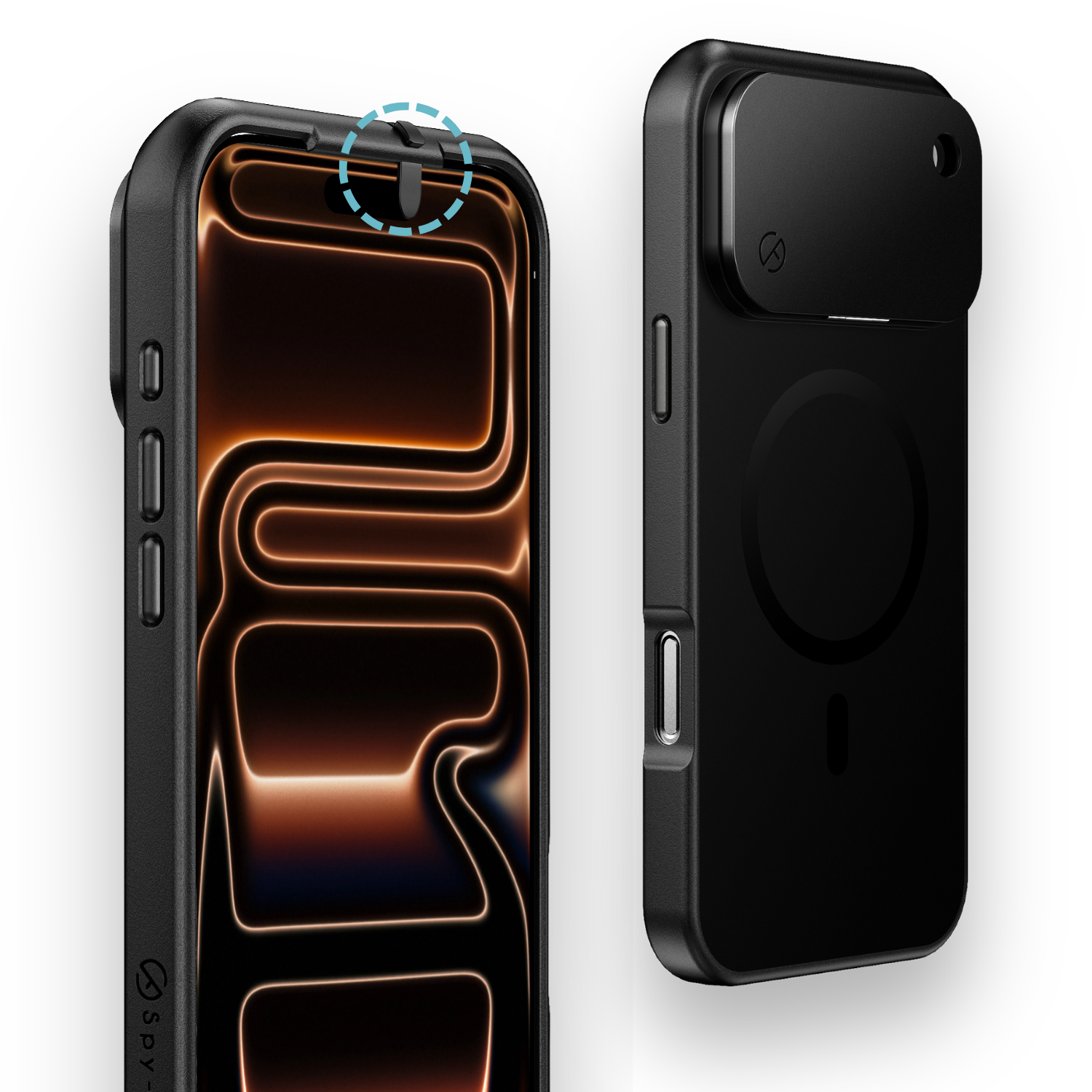
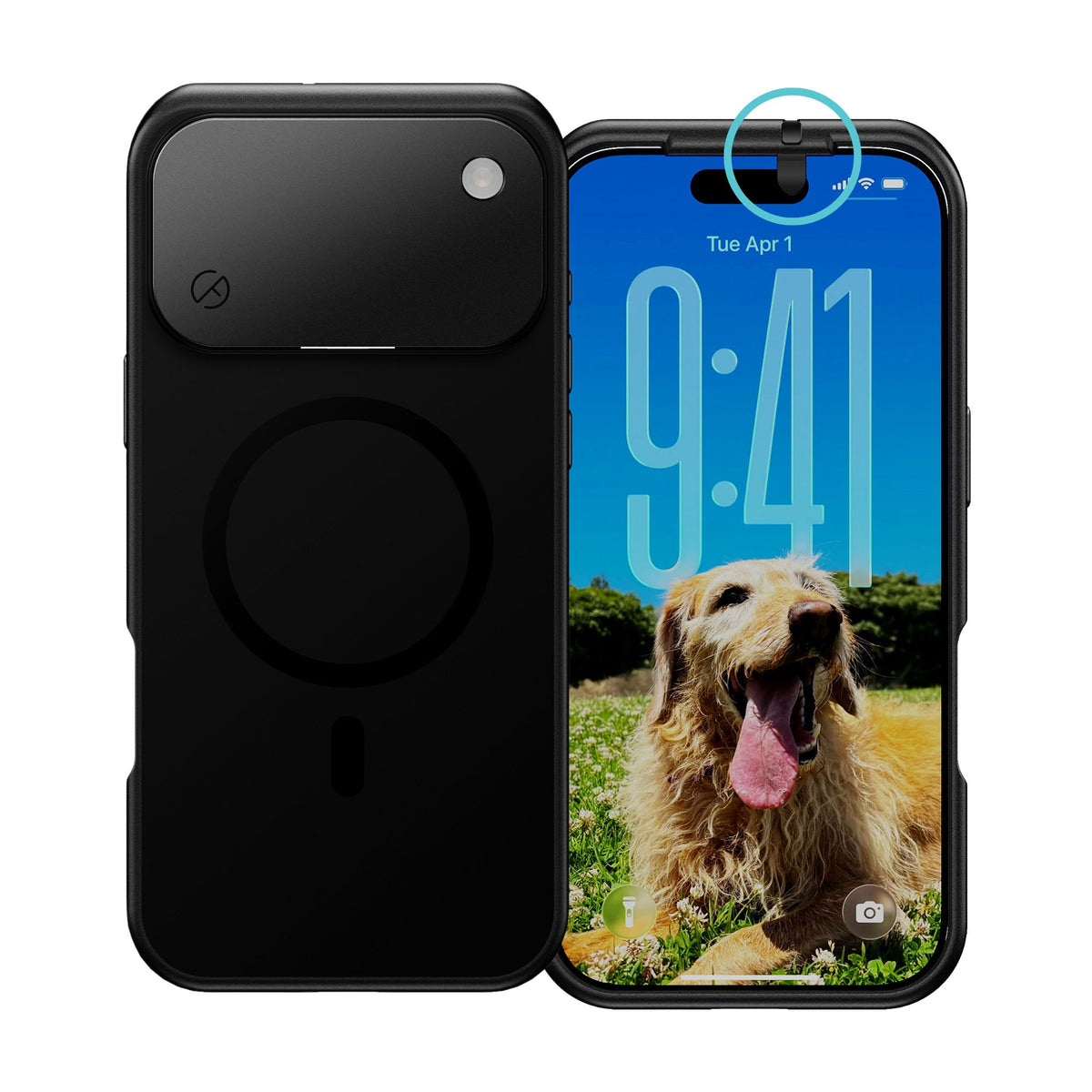
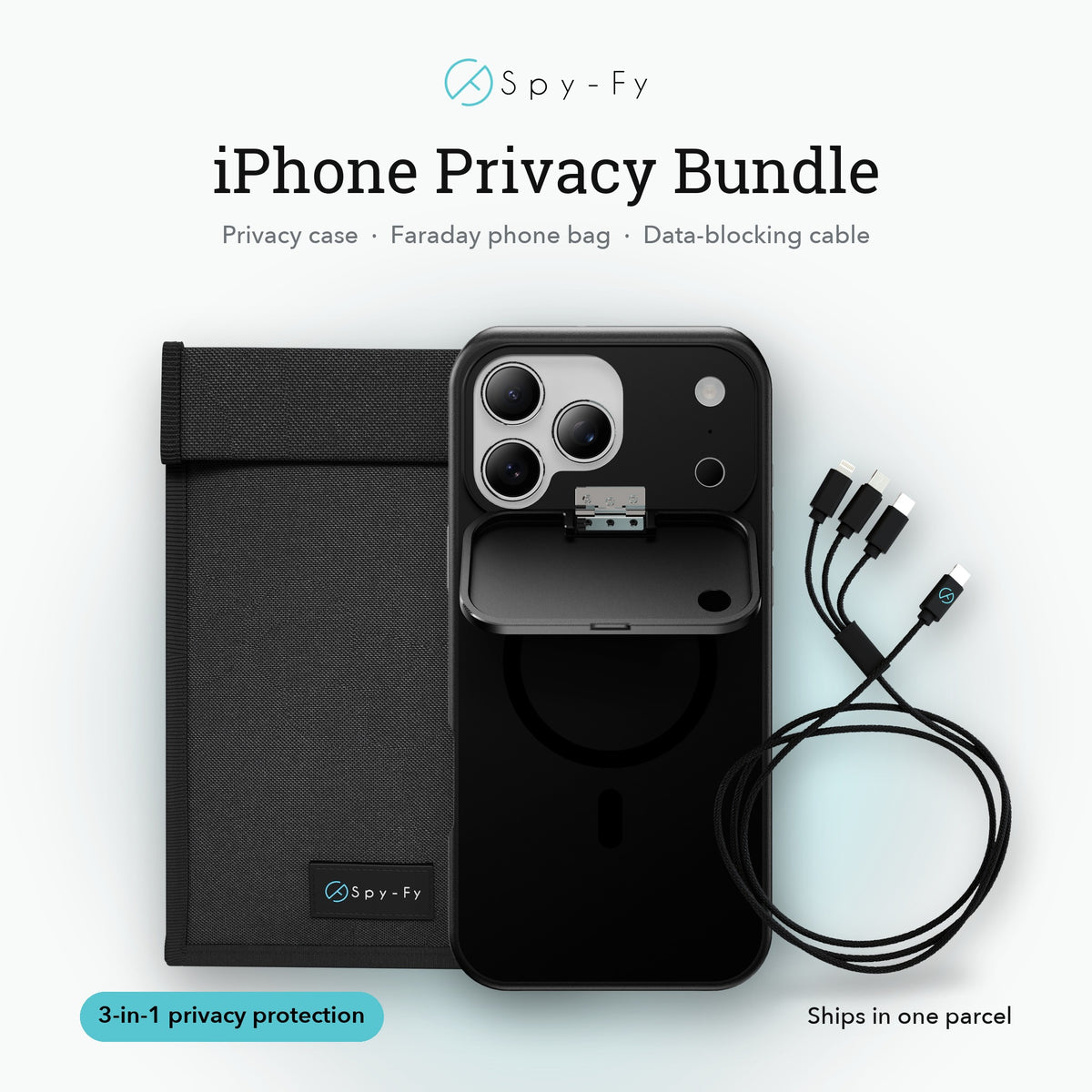
Die physische Seite desselben Themas deckt die Privacy-Case-Kollektion von Spy-Fy ab. Software-Protokolle zeigen Ihnen, was bereits passiert ist. Physische Abdeckungen verhindern, dass es überhaupt passiert.
Was der App-Datenschutzbericht tatsächlich erfasst
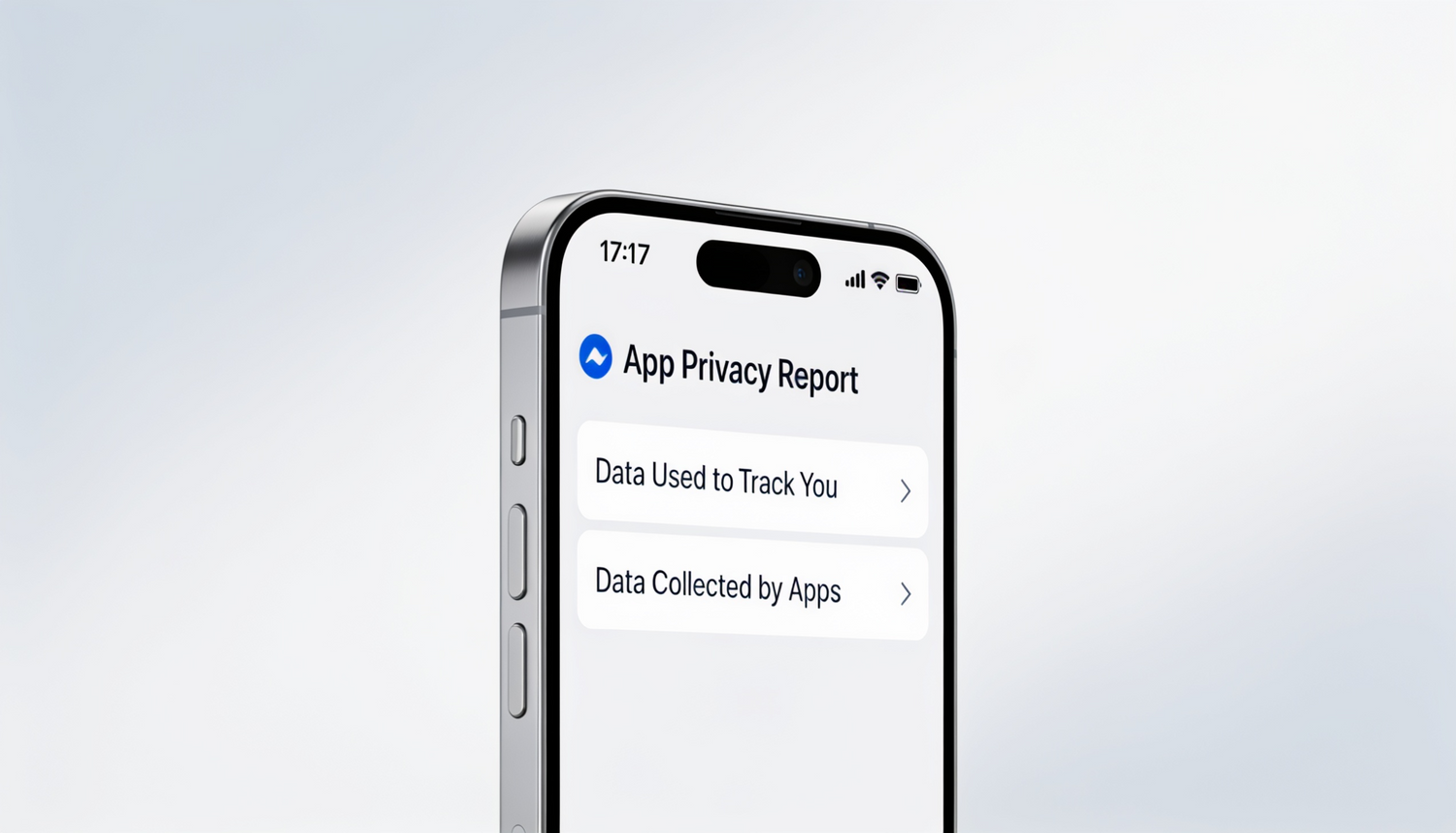
Der App-Datenschutzbericht ist eine in iOS integrierte Funktion, verfügbar ab iOS 15.2, die aufzeichnet, wie Apps die von Ihnen erteilten Berechtigungen nutzen. Er ist keine Spyware-Erkennung, sondern ein Protokoll des normalen Verhaltens Ihrer Apps.
Der Bericht zeigt vier Kategorien von Aktivitäten:
- Zugriff auf Daten und Sensoren: Jeder Zugriff einer App auf Standort, Kamera, Mikrofon, Kontakte, Fotos, Mediathek oder Bildschirmaufnahme in den letzten sieben Tagen.
- Netzwerkaktivität von Apps: Domains, die jede App direkt kontaktiert hat, während Sie sie genutzt haben.
- Netzwerkaktivität von Websites: Domains, die von Websites kontaktiert wurden, die Sie in Safari besucht haben.
- Am häufigsten kontaktierte Domains: Eine Rangliste der Server, mit denen Ihre Apps und Websites am meisten kommuniziert haben.
Bei dieser letzten Kategorie werden die meisten Menschen nervös. Öffnen Sie den Bericht nach einer Woche normaler Nutzung, sehen Sie Hunderte kontaktierte Domains, viele von Unternehmen, die Sie nicht kennen: doubleclick.net, scorecardresearch.com, app-measurement.com, branch.io. Das sind Analyse-, Werbe- und Attributionsdienste. Ihr Auftauchen ist kein Beweis, dass Sie gehackt wurden. Es ist ein Beweis, dass die heutige App-Wirtschaft auf Tracking aufbaut, und genau das soll der Bericht sichtbar machen.
So schalten Sie den App-Datenschutzbericht ein
Der Bericht ist standardmäßig ausgeschaltet. So aktivieren Sie ihn:
- Öffnen Sie Einstellungen.
- Tippen Sie auf Datenschutz & Sicherheit.
- Scrollen Sie nach unten und tippen Sie auf App-Datenschutzbericht.
- Tippen Sie auf App-Datenschutzbericht aktivieren.
Sobald er aktiv ist, sammelt der Bericht sofort Daten. Aussagekräftige Ergebnisse sehen Sie nach etwa 24 Stunden normaler Nutzung. Die Daten werden lokal auf Ihrem Gerät gespeichert. Apple erhält sie nicht, synchronisiert sie nicht mit iCloud und gibt sie nicht an Dritte weiter. Wer physischen Zugriff auf Ihr entsperrtes Handy hat, kann den Bericht öffnen und ansehen. Sonst niemand.
Ist der Schalter ausgegraut, prüfen Sie die Beschränkungen unter Einstellungen > Bildschirmzeit > Beschränkungen. Auch Geräte, die über MDM-Profile verwaltet werden, können die Funktion sperren. Die Anleitung von Spy-Fy zum Ändern der Datenschutzeinstellungen am iPhone geht näher auf solche Einschränkungen ein.
Den App-Datenschutzbericht lesen, ohne in Panik zu geraten
Den Bericht zu lesen will gelernt sein. Die meisten Einträge sind banal. Einige verdienen einen genaueren Blick. So sortieren Sie, was Sie sehen.
Zugriff auf Daten und Sensoren
Dieser Abschnitt ist der wichtigste. Hat eine Taschenlampen-App auf Ihr Mikrofon zugegriffen, ist das ein Warnsignal. Hat eine Meditations-App auf Ihre Kontakte zugegriffen, ebenfalls. Hat Ihre Kamera-App auf die Kamera zugegriffen, ist das normal.
Tippen Sie auf einen Eintrag, um genau zu sehen, wann der Zugriff stattfand. Ein Zugriff im Hintergrund um drei Uhr nachts von einer App, die Sie seit einer Woche nicht geöffnet haben, verdient Aufmerksamkeit. Ein Zugriff, während Sie die App aktiv genutzt haben, ist fast immer legitim.
Netzwerkaktivität von Apps
Rechnen Sie damit, dass jede App mehrere Domains kontaktiert. Eine Wetter-App braucht berechtigterweise Server für Vorhersagen, Werbenetzwerke (wenn sie kostenlos ist) und Dienste für Absturzberichte. Achten Sie auf ungewöhnliche Muster: eine Offline-Notiz-App, die Dutzende Domains von Drittanbietern kontaktiert, oder eine Kinder-App, die mit Werbetrackern spricht, die sie angeblich nicht nutzt.
Am häufigsten kontaktierte Domains
Dominiert eine einzelne Domain die Liste, suchen Sie nach ihrem Namen. Domains von Google, Meta und Apple sind üblich und zu erwarten. Domains von Adtech-Firmen, von denen Sie nie gehört haben, deuten darauf hin, dass die App mit aggressivem Tracking Geld verdient. Dann entscheiden Sie, ob Sie diese App auf Ihrem Handy haben wollen.
So löschen Sie den App-Datenschutzbericht
Eine eigene Löschtaste gibt es nicht. Sie löschen den Bericht, indem Sie ihn ausschalten, wodurch alle gespeicherten Daten gelöscht werden, und ihn dann wieder einschalten, um neu zu beginnen.
- Gehen Sie zu Einstellungen > Datenschutz & Sicherheit > App-Datenschutzbericht.
- Scrollen Sie nach unten und tippen Sie auf App-Datenschutzbericht deaktivieren.
- Bestätigen Sie. Alle bisherigen Daten werden vom Gerät gelöscht.
- Um neu zu beginnen, tippen Sie wieder auf App-Datenschutzbericht aktivieren.
Wichtig: Wenn Sie den Bericht löschen, löschen Sie das Protokoll darüber, was passiert ist. Apps hören dadurch nicht auf, Sie zu tracken. Die Tracker stecken in den Apps selbst. Der Bericht ist ein Fenster auf ihr Verhalten, keine Barriere dagegen. Wenn Sie Tracking tatsächlich verringern wollen, müssen Sie Berechtigungen entziehen, aufdringliche Apps löschen oder über App-Tracking-Transparenz den Zugriff auf die Werbe-ID verweigern. Der Überblick von Spy-Fy über iPhone-Datenschutzeinstellungen, die Sie aktivieren sollten, behandelt diese Schritte direkt.
Was bedeutet die Datenschutzwarnung beim WLAN am iPhone?
Viele, die sich für den App-Datenschutzbericht interessieren, sehen auch eine gelbe Datenschutzwarnung unter dem Namen ihres WLAN-Netzes. Beides hat nichts miteinander zu tun, löst aber dieselbe Sorge aus, deshalb lohnt sich eine Erklärung.
Die WLAN-Datenschutzwarnung bedeutet fast immer eines von zwei Dingen:
- Die private WLAN-Adresse ist für dieses Netz ausgeschaltet. Seit iOS 14 nutzt Ihr iPhone für jedes Netz eine zufällige MAC-Adresse, um Tracking über verschiedene Orte hinweg zu verhindern. Haben Sie das ausgeschaltet, markiert iOS es als Rückschritt beim Datenschutz. Zur Behebung tippen Sie unter Einstellungen > WLAN auf das (i) neben dem Netz und aktivieren Private WLAN-Adresse.
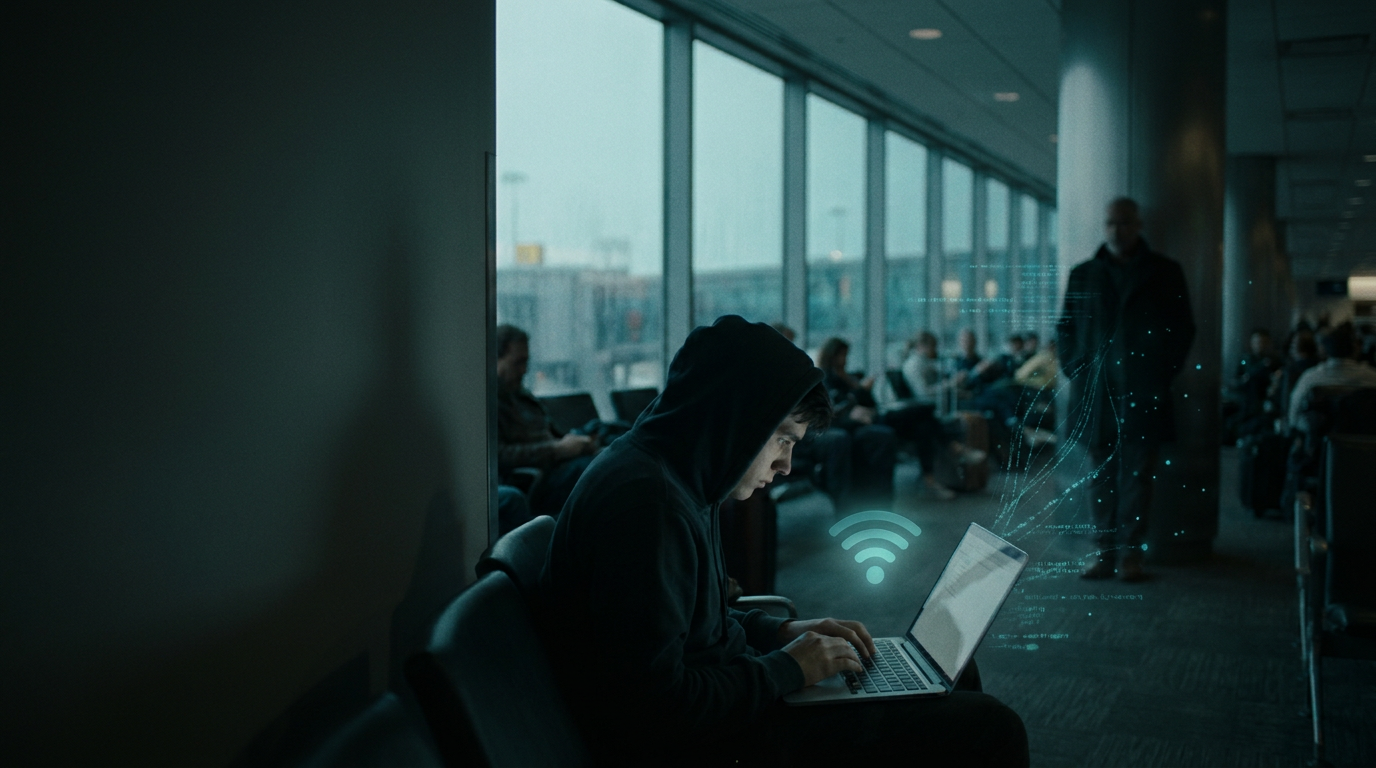
- Das Netz nutzt keine moderne Verschlüsselung. Offene oder mit WEP gesicherte Netze lösen die Warnung aus, weil der Datenverkehr dort abgefangen werden kann. Häufig in Hotels, an Flughäfen und in älteren Büros.
Die Warnung ist ein Hinweis. Sie bedeutet nicht, dass das Netz bösartig ist oder dass Sie gerade überwacht werden. Sie bedeutet, dass iOS eine Konfiguration erkannt hat, die schwächer ist als der aktuelle Datenschutzstandard. Für Führungskräfte und Journalisten, die viel reisen: Nehmen Sie jede WLAN-Datenschutzwarnung zum Anlass, stattdessen mobile Daten oder ein vertrauenswürdiges VPN zu nutzen.
Wovor das Löschen des Datenschutzberichts Sie nicht schützt
Diese Lücke behandeln die meisten Artikel zum Thema nicht. Den App-Datenschutzbericht zu löschen ist eine kosmetische Maßnahme. Sie verbirgt frühere Aktivitäten vor jedem, der Ihr Handy in die Hand nimmt. Sie bewirkt nicht:
- Dass Apps aufhören, auf Ihre Sensoren zuzugreifen.
- Dass Tracker aus installierten Apps verschwinden.
- Dass Spyware oder Stalkerware erkannt wird. Kommerzielle Spyware ist gezielt so gebaut, dass sie in diesem Bericht nicht auftaucht.
- Dass eine schädliche App mit Berechtigung Ihre Kamera oder Ihr Mikrofon nicht heimlich einschalten kann.
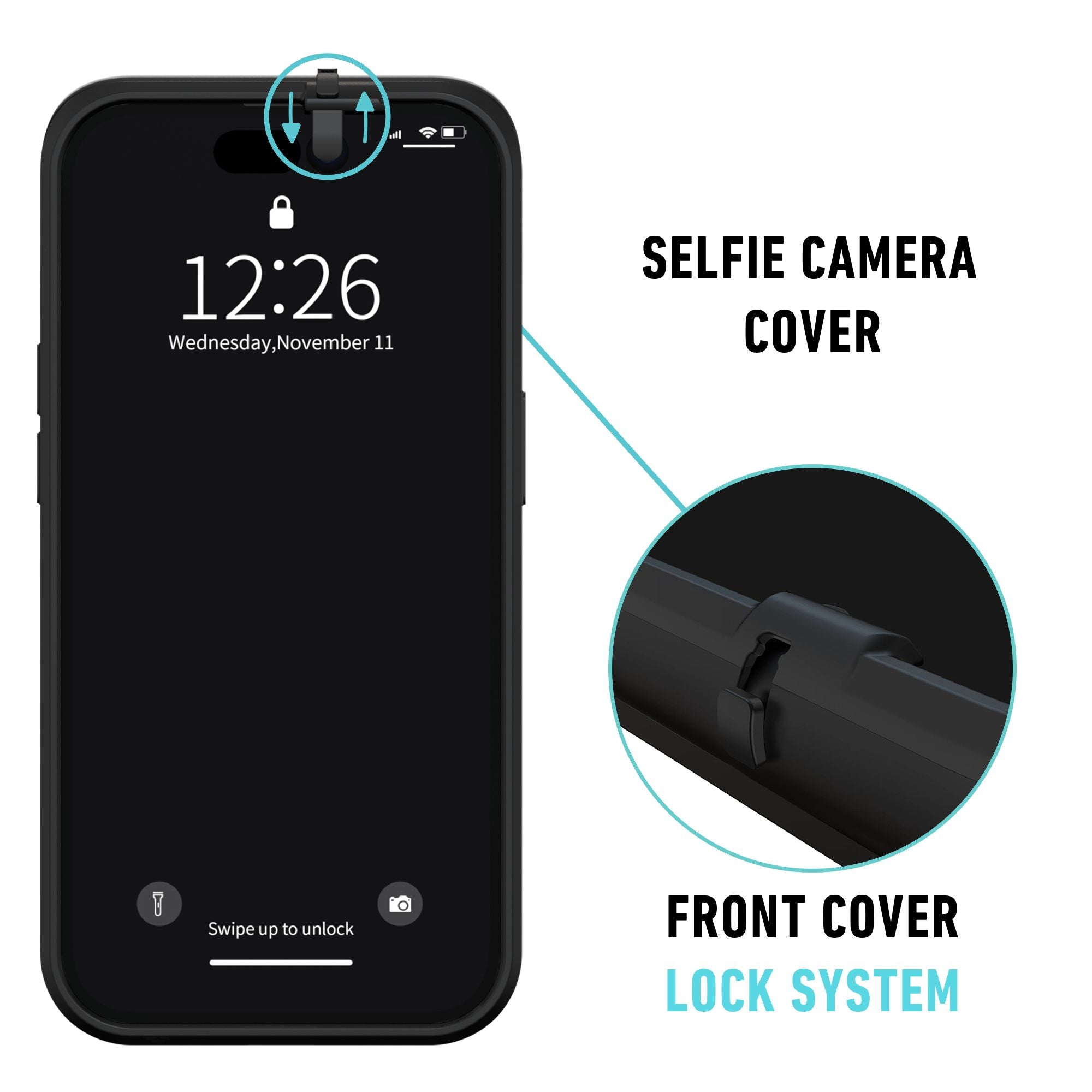
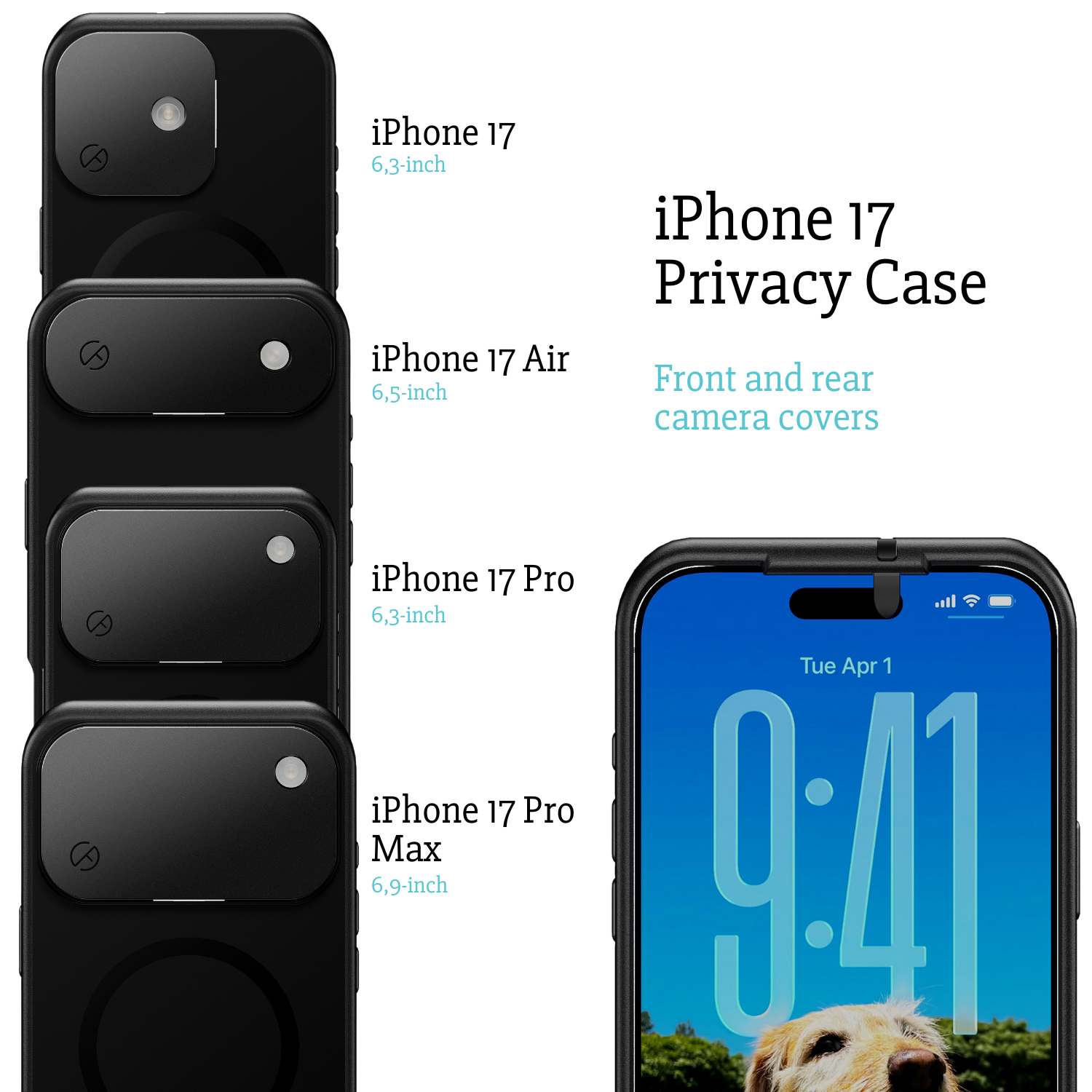
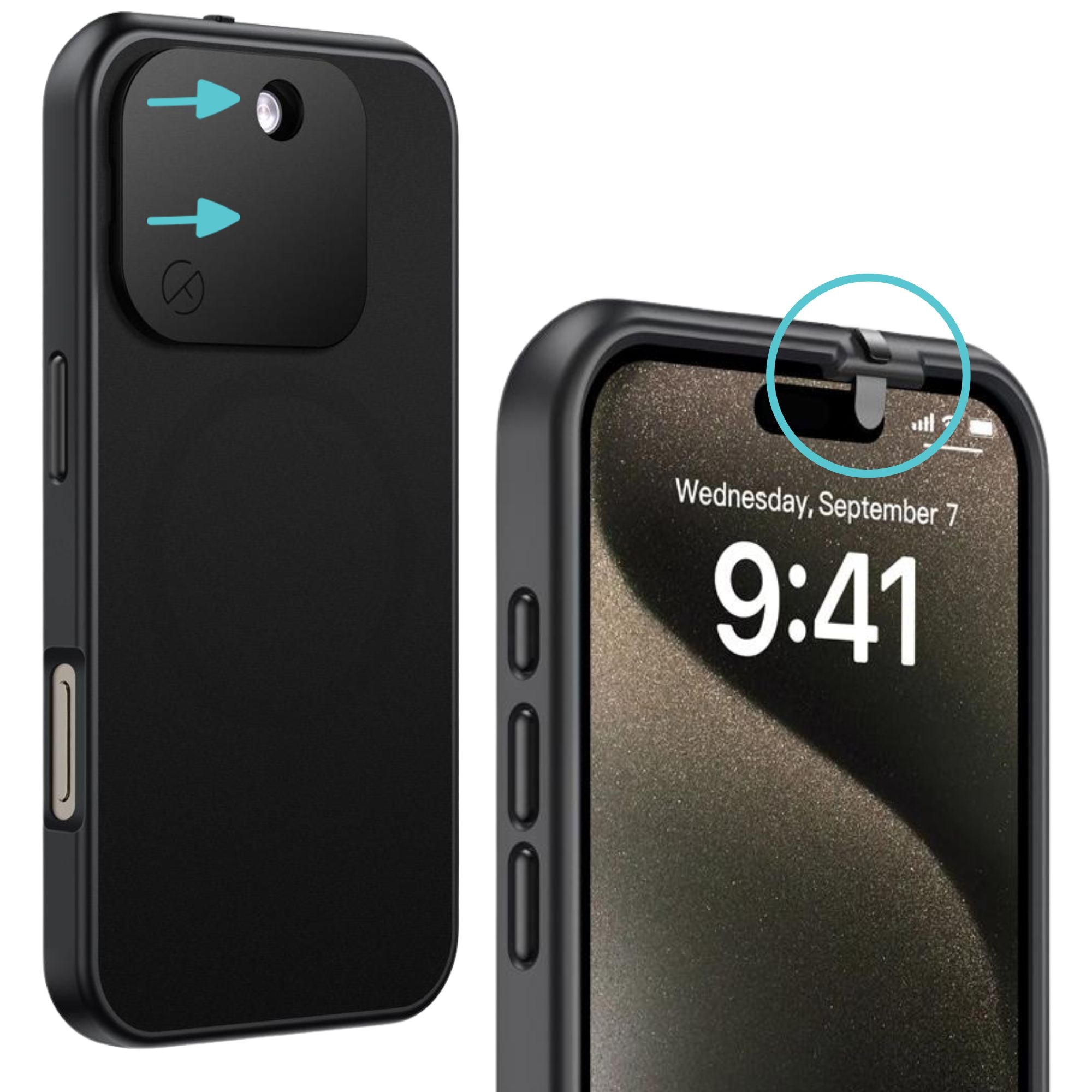
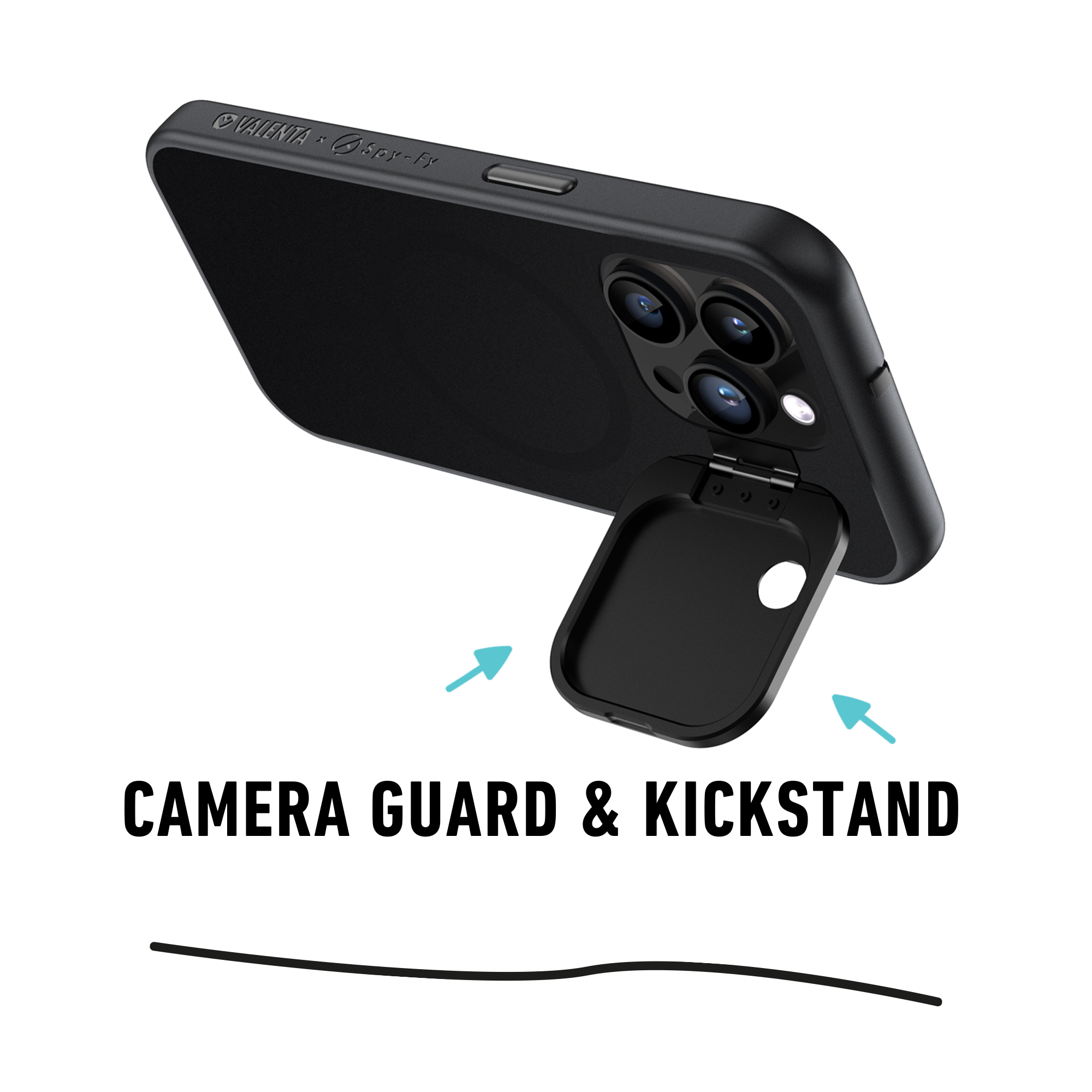
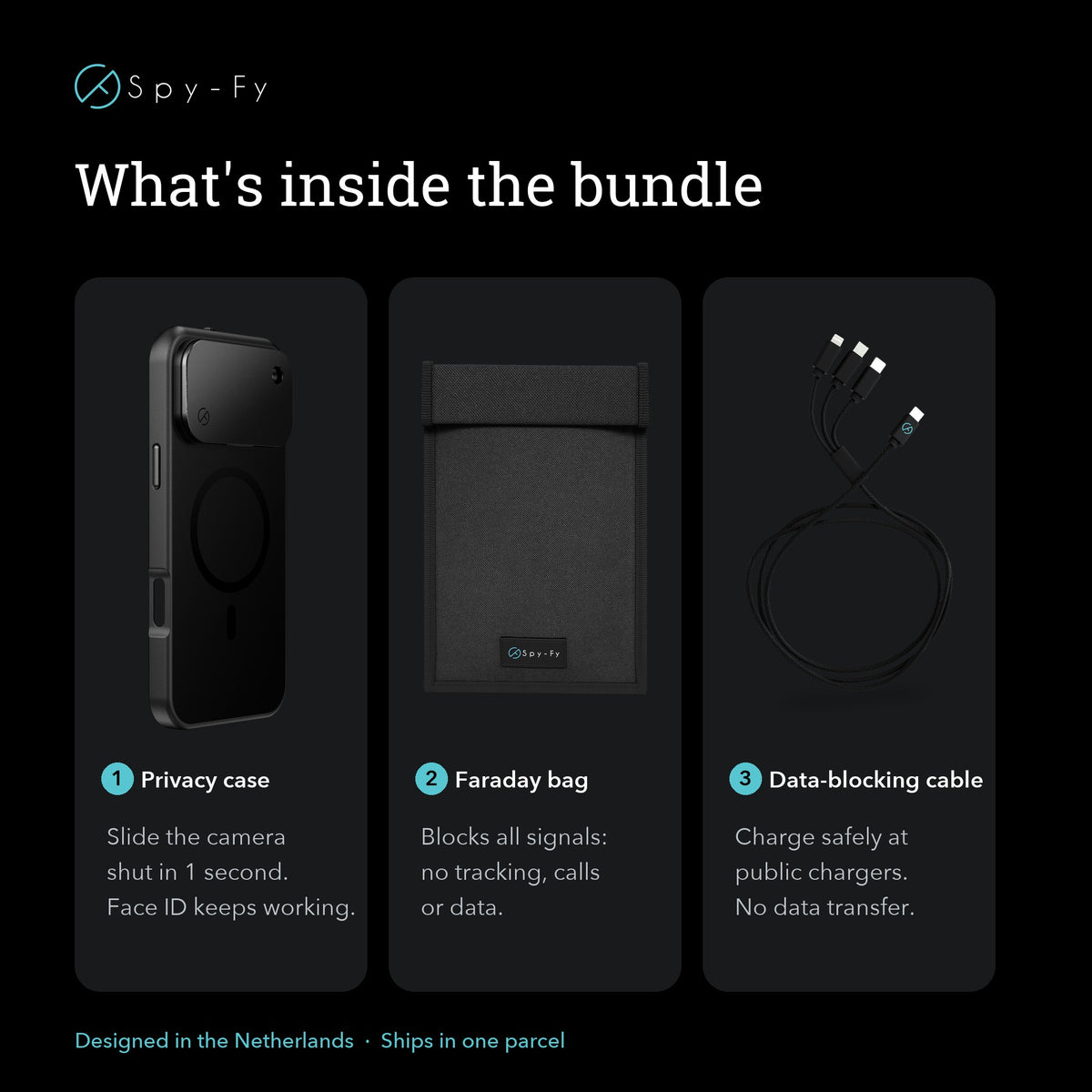
Der letzte Punkt ist wichtig. iOS zeigt einen grünen Punkt, wenn die Kamera aktiv ist, und einen orangenen, wenn das Mikrofon aktiv ist. Bei seriösen Apps sind diese Anzeigen zuverlässig. Gegen einen ausgefeilten Exploit, der iOS selbst kompromittiert, sind sie es weniger. Für die kleine Gruppe von Nutzern, die mit dieser Bedrohung rechnen müssen, Journalisten mit Quellen, Anwälte in heiklen Verfahren, Führungskräfte in regulierten Branchen, ist eine physische Kameraabdeckung die einzige Garantie. Eine Linse hinter einem undurchsichtigen Schieber kann kein Bild aufnehmen, egal was die Software tut. Das ist das Prinzip hinter jedem Privacy Case von Spy-Fy, etwa für das iPhone 18 Pro und 18 Pro Max oder die iPhone 17 Reihe: Software-Berechtigungen lassen sich austricksen, ein Stück durchdachter Kunststoff vor der Linse nicht.
Wann Sie aufgrund des Berichts handeln sollten
Nutzen Sie den Bericht als regelmäßige Prüfung, nicht als tägliche Sorge. Eine monatliche Durchsicht dauert etwa zehn Minuten und reicht für die meisten Menschen. Achten Sie auf:
- Apps, die auf Sensoren zugreifen, mit denen sie nichts zu tun haben.
- Zugriffe im Hintergrund zu ungewöhnlichen Uhrzeiten von Apps, die Sie selten nutzen.
- Eine einzelne App, die im Vergleich zu ähnlichen Apps ungewöhnlich viele Tracker-Domains kontaktiert.
- Apps, von denen Sie vergessen haben, dass Sie sie installiert haben. Löschen Sie sie.
Entziehen Sie nach der Durchsicht unter Einstellungen > Datenschutz & Sicherheit jeder App die Berechtigung, bei der der Datenzugriff nicht zu ihrem Zweck passt. Löschen Sie dann den Bericht und beginnen Sie eine neue Aufzeichnung. Die Daten des nächsten Monats zeigen Ihnen, ob Ihre Änderungen gewirkt haben.
Das größere Bild für datenschutzbewusste Nutzer
Der App-Datenschutzbericht gehört zu den besseren Werkzeugen, die Apple für Transparenz geschaffen hat. Er macht eine Ebene des Handyverhaltens sichtbar, die vorher unsichtbar war. Gut genutzt verändert er, welchen Apps Sie vertrauen und welche Berechtigungen Sie erteilen. Schlecht genutzt wird er zu einer Quelle diffuser Sorge, aus der keine Handlung folgt.
Die ehrliche Zusammenfassung: Datenschutz auf Software-Ebene hilft, hängt aber immer davon ab, dass sich iOS und die Apps wie dokumentiert verhalten. Gegen die wichtigsten Bedrohungen, einen Angreifer mit physischem Zugriff, eine kompromittierte App mit Kameraberechtigung, einen Zero-Day-Exploit, sind Kontrollen auf Hardware-Ebene die einzige Gewissheit. Deshalb kombiniert ein umfassender Datenschutz beides. Prüfen Sie Ihre Software mit dem Bericht. Decken Sie Ihre Hardware physisch ab.
Die Hüllen für Ihr genaues iPhone-Modell, inklusive 18 Pro, 18 Pro Max, 17, 17 Pro, 17 Pro Max und 17 Air, finden Sie in der gesamten Privacy-Case-Kollektion von Spy-Fy. Jede Hülle hat eine Schiebeabdeckung vorne, bei der Face ID im geöffneten Zustand funktioniert, und eine Klappe hinten, mit der die Taschenlampe nutzbar bleibt. Entworfen in den Niederlanden, gebaut für Profis, die Datenschutz als Arbeitsdisziplin verstehen und nicht als vorübergehende Sorge.